

Følg med på de siste oppdateringene i SpeedAdmin Play!. Her finner du jevnlig informasjon om nye funksjoner og forbedringer – slik at du alltid er oppdatert på hva som skjer i systemet.
Merk: Ved nye releaser kan det i sjeldne tilfeller oppstå mindre problemer rett etter utrulling. Vi overvåker systemet kontinuerlig og jobber for å løse eventuelle problemer så raskt som mulig. Hvis du opplever at noe ikke fungerer som forventet, ta kontakt med Support.
Nyhet · Mai 2026: Kunstnernavn for våre releases
Hver SpeedAdmin Play!-release vil fremover bli oppkalt etter en legendarisk artist som har satt varige spor i musikken. Det gjenspeiler hva kulturskoler handler om: mennesker som gir noe videre og er med på å forme hvordan verden blir hørt.

Release 08.10.2026 - Fitzgerald
Med denne releasen kan skoler utforme fakturaene sine i Word, det kommer en oversikt over betalersaldoer under Fakturering, og det blir mulig å fjerne timedatoer i bulk. Lærere får kontaktinformasjon i Mine elever.
Dere kan finne lenken til en kort videointroduksjon her
Release 21.09.2026 - Ellington
FORBEDRINGER I FAKTURERING
Denne releasen inneholder flere store forbedringer av kontingenter og betalinger: fra nye måter å beregne priser på til automatisk kontingenttildeling og enklere daglig administrasjon av kontingenter.
Nye måter å beregne betalinger
Dette er endringer i selve prislogikken:
Ny pristype: fast pris per rate ved fakturering av skoler
Superbruker: Når du oppretter en kontingent med fakturering av skoler i SpeedAdmin Play!, kan du nå velge Pris per rate. Skolen faktureres da et fast beløp for hver rate som inneholder minst én time, uansett hvor mange timer det er undervist. Timebasert fakturering av skoler fungerer som før.
Tilgang: Krever rettigheter til kontingenter og fakturering.
Ny pristype: «Abonnement» som også krever inn i perioder uten undervisning
Superbruker: Elevkontingenter kan nå bruke pristypen Abonnement. Den krever inn alle rater fra den dagen eleven starter til den dagen eleven slutter, også i perioder uten timer, for eksempel sommeren mellom to sesonger.
- Velger du Pris per rate i stedet, hoppes perioder uten timer fortsatt over.
- Melder du eleven ut midt i sesongen, stopper innkrevingen etter utmeldingsdatoen.
Tilgang: Krever rettigheter til kontingenter og fakturering.
Automatisk tildeling av kontingenter basert på regler
Superbruker: Den nye funksjonen Automatisk kontingenttildeling gir en langt mer fleksibel kontingentstruktur. Én kontingent kan nå ha flere versjoner, som hver er knyttet til definerte regler og vilkår. Basert på disse vilkårene tildeler SpeedAdmin automatisk riktig kontingentversjon til riktig elev.
Du kan definere regler basert på:
- Alder, f.eks. voksen elev
- Datobasert avtale (dokumentasjon som utløper)
- Dager siden kontingentstart (både for undervisning og utleie av instrument)
- Bosted (basert på postnummer)
- Fast betaling, f.eks. AvtaleGiro
Du kan bruke denne strukturen når du setter opp nye kontingenter. For skoler som allerede har aktive kontingenter, gjør en ny fletteveiviser det mulig å flette eksisterende kontingenter sammen til én kontingent med flere versjoner, samtidig som relevante regler, innkrevingsperioder og tildelinger beholdes.
Tilgang: Krever rettigheter til kontingenter og fakturering.
For å støtte de nye funksjonene ovenfor er det nå mulig å endre pristypen på en kontingent hvis det ikke er bokført noen fakturaer for betalingene som hører til kontingenten.
Sammen med den nye automatiske kontingenttildelingen har vi også:
- gjennomgått måten rater opprettes på kontingenter
- gjort det enklere å ta kontingentoppsett med over i en ny undervisningsperiode
- gjort det mulig å se hvilke elever som berøres av en bestemt kontingentversjon (trepunktsmenyen)
Postnummeroversikt
Superbruker: For hvert postnummer kan du angi om det ligger innenfor eller utenfor kommunen eller det primære området skolen dekker. Opplysningen kan deretter brukes som vilkår når du oppretter regler for kontingentversjoner, slik at ulike kontingenter automatisk kan brukes ut fra hvor eleven bor.
ENKLERE ADMINISTRASJON AV KONTIGENTER OG BETALERE
Bytt betaler og kontingent
Superbruker: Det er nå mulig å bytte betaler eller tildelt kontingent fra en bestemt rateperiode. Det gjør det enklere å planlegge endringer på forhånd, siden de kan registreres så snart de er kjent, og automatisk trer i kraft fra den valgte perioden.
Betalere kan se betalingene de kreves for
Superbruker: Betalere får en ny fane, Fakturaer, på startsiden. Den viser alle betalinger for elevene og aktivitetene de betaler for: elev, beskrivelse, periode, beløp og status. Fanen vises uansett om skolen håndterer innbetalinger i SpeedAdmin eller ikke.
- Support kan stille inn hvor mye betaleren ser: kun bokført, som er standard, eller beregnet og bokført.
- Hvis skolen håndterer innbetalinger utenfor SpeedAdmin, viser fanen bare betalinger og beløp. Saldo, betalingsstatus, betalingshistorikk og kvitteringer forblir skjult, og betaleren får en melding om at betaling håndteres i et annet system.
- Betalinger i en periode som ikke har startet enda, er fortsatt skjult, slik at neste sesong ikke avsløres for tidlig.
Fakturaer, innbetalinger og saldo fungerer akkurat som før.
Tilgang: Innstillingen krever SpeedAdmin Support. Funksjonen aktiveres av support (F_PAYER_CHARGES_OVERVIEW).
Bytt kontingent på flere instrumentutleier samtidig
Superbruker: Under Innstillinger > Instrument finnes det en ny oversikt der du kan bytte kontingent på elevenes aktuelle instrumentutleier. Du kan redigere én rad om gangen eller markere flere og endre dem samlet, og du kan filtrere på Betalertype, Leietakertype Instrumenttype og kontingent, eller søke på betaler og kontingentnavn.
- Returnerte og solgte instrumenter er ikke med i oversikten.
- De berørte betalernes fakturaer beregnes på nytt automatisk.
Tilgang: Krever rettigheten P_INSTRUMENT_EDITINSTRUMENT.
ANDRE FORBEDRINGER
Avslutt flere elever fra en booking samtidig
Superbruker: På fanen Elever i en booking kan du nå markere flere elever og avslutte dem samlet. Du bruker samme dialog som før, med dato, utmeldingsgrunn, kommentar og varslinger. Avslutningen skrives nå også til bookingens logg, ikke bare til elevens egen.
- Knappene i oversiktene er samtidig ryddet opp: Opprett ligger ved siden av filterraden, og handlinger som krever markerte rader holdes samlet og flyttes under „Flere valg“ når det er mange av dem.
Tilgang: Krever rettigheter til å administrere bookinger.
Last opp flere filer til mediebiblioteket samtidig
Superbruker / Lærer: Du kan nå velge eller dra flere filer inn i mediebiblioteket på én gang, og du kan legge til flere medier direkte når du oppretter et innlegg eller en kommentar. Opplastingen viser hvor langt du har kommet, for eksempel 3 av 5, og du kan gå frem og tilbake mellom filene og fylle ut detaljene før du lagrer.
Det hjelper når en hel mappe med noter eller opptak skal inn i studieplanen.
Tilgang: Tilgjengelig for brukere med tilgang til StudyPlanner.
Opprett en booking på en feriedag direkte fra timeplanen
Superbruker / Lærer: Når du dobbeltklikker på en dato i timeplanen som også er merket som feriedag, kan du nå velge hvilken type booking du vil opprette: Leksjon, Annen booking eller Multifag booking (hvis aktivert). Tidligere skjedde det ingenting når du dobbeltklikket på en feriedag.
- Bookingtyper som ikke kan brukes på den aktuelle datoen, vises deaktivert med en forklaring, og du får en melding øverst hvis noe ikke er tilgjengelig.
Tilgang: Tilgjengelig for brukere med tilgang til timeplanen.
Én felles startside for lærere og superbrukere
Superbruker / Lærer: Lærere og superbrukere får nå én startside i stedet for to med en bryter mellom dem. Siden viser knappene du har tilgang til:
- Oppgave-dashboard: vises hvis du har rettigheten til oppgave-dashboardet.
- Timeplan: vises for alle på siden.
- Fremmøte: vises hvis du underviser.
- Community: vises hvis skolen har StudyPlanner. Brukerdefinerte StudyPlanners vises bare for dem som underviser.
Startsiden krever ikke lenger en egen rettighet, så alle lærere har den, og bryteren mellom lærer- og superbrukervisning er fjernet.
Tilgang: Rettigheten til superbrukerens startside heter nå ACCESS_SUPERUSER_LANDINGPAGE og styrer bare knappen Oppgave-dashboard. Rettigheten til lærerens startside er fjernet.
Rediger og slett kommentarer som andre har skrevet
Superbruker: Til nå kunne en notat bare redigeres eller slettes av den som hadde skrevet den. Hvis vedkommende hadde forlatt skolen, eller notatet ble med da skolen gikk over til Play!, kunne ingen røre den. Skoler kan nå gi rettigheten Rediger alle notater, slik at en bruker kan redigere og slette notat som andre har skrevet. Dine egne kan du alltid redigere og slette, som før.
- En redigert notat viser nå hvem som redigerte den og når, og den beholder den opprinnelige datoen i stedet for å hoppe til toppen av listen.
- Notater er nå omfattet av loggen. Opprettelse, redigering og sletting registreres, og postene vises i profilens egen logg.
Synligheten er uendret. Begrensede notater og rettighetsgrupper fungerer som før.
Tilgang: Krever rettigheten Rediger alle notater.
Fornavn og etternavn i to kolonner
Superbruker: Elever, Lærere, Foresatte, Bokført, Ikke allokeret og Årsoppgave viser nå fornavn og etternavn i to separate kolonner i stedet for ett samlet navnefelt, og listene sorteres alltid alfabetisk etter etternavn.
- Under Innstillinger velger skolen om fornavn eller etternavn skal stå først. Valget endrer bare visningen, aldri sorteringen, og gjelder bare de nevnte listene.
Tilgang: Innstillingen krever tilgang til skolens innstillinger. Har du denne rettigheten, kan du selv endre rekkefølgen under Innstillinger > Bruker > Navnevisning.
Tidsrom på ventelistetilbud og elevenes tidsønsker
Superbruker: Når du publiserer et ventelistetilbud (fag/sted), kan du nå bestemme når undervisningen kan legges i timeplanen. Du har tre valg:
- Ingen tidsrom: ingen begrensning, som i dag.
- Kun ukedager: du velger ukedager uten klokkeslett.
- Ukedager og klokkeslett: du velger intervaller på 1 til 8 timer og et starttidspunkt i trinn på 15 minutter, og eleven ser tidsrommene du har opprettet.
Elevene/foresatte prioriterer de publiserte tidsrommene når de fullfører påmeldingen, og rekkefølgen er prioriteten. Foresatte kan redigere ønskene fra aktivitetskortene på startsiden, og du kan se og filtrere på ønskene i ventelistene og under timeplanleggingen.
Tilgang: Krever funksjonen F_PUBLISH_WITH_TIMEFRAMES. Uten den fungerer publisering som før.
Ny side for oppsett av brukernavn
Superbruker: Under Brukeradministrasjon finnes det en ny side, Oppsett av brukernavn. For elever, foresatte, lærere og annet personale viser den hvilken regel skolen bruker for å lage brukernavn, og hvor mange brukere som følger den. Fra samme side kan du endre regelen for en brukertype og rette brukernavnene som ikke stemmer.
- Før du kjører rettingen, får du vite hvor mange brukernavn som endres, og hvem som må hoppes over.
- De berørte brukerne kan få sitt gamle og nye brukernavn på e-post. Teksten er fylt ut for deg.
- Brukernavnet vises nå konsekvent på elev-, foresatt- og lærerprofiler, og bare for brukere som har lov til å se personens personopplysninger.
Alle som allerede er logget inn, forblir innlogget, men det gamle brukernavnet slutter å virke ved neste innlogging.
Tilgang: Krever rettigheter til brukeradministrasjon.
Finn bookinger der timelengden ikke lenger stemmer med faget
Superbruker: Under Innstillinger > Booking finnes det en ny side, Avvik i bookinger, som viser alle bookinger der timelengden eller intervallet ikke lenger stemmer med faget de tilhører. Hver rad viser fagets forventede lengde og intervall ved siden av bookingens egne, og hvor mange timer som berøres. Du kan flytte bookingen til riktig fag direkte fra siden, også når den har elever.
- Du kan filtrere på bookingtype og på om bookingen er løpende, og søke på fagets navn.
- Kontingenter som ikke er bokført enda, får det nye fagets pris. Perioder som allerede er bokført, rører vi ikke.
- Du får en advarsel hvis det nye faget har en annen lengde eller et annet intervall, og du kan ikke flytte en booking mellom et løpende og et ikke-løpende fag.
Tilgang: Krever rettigheten til å administrere alle bookinger.
Velg hvilke ressurser som følger med når du fjerner en sluttdato
Superbruker: Når du fjerner sluttdatoen på en løpende booking og velger å generere de manglende datoene, kan du nå velge hvilke ressurser fra siste gang som skal følge med. De er gruppert i lærere, elever og andre ressurser og er forhåndsvalgt. Tidligere fulgte alle ressurser med automatisk, uten mulighet til å utelate noen.
En booking som ikke er løpende, viser fortsatt bare bekreftelsesteksten.
Tilgang: Krever rettigheter til å administrere bookinger.
Legg til flere elever fra en reservasjon til en konsert/et arrangement osv.
Superbrukere/Lærere: Det er nå mulig å overføre flere elever samtidig fra en timeavtale til en «annen avtale», f.eks. en konsert eller et arrangement osv.
Når du legger til eksisterende elever, kan du filtrere etter lærer og deretter etter avtale for å finne elevene du ønsker å legge til i avtalen.
Tilgang: Krever rettigheter til å administrere bookinger.
Elevpåmelding til fag i Kultursamarbeid
Superbruker: Det er nå mulig å merke et fagområde i Kultursamarbeid som åpent for elevpåmelding.
Når innstillingen er slått på, kan fag eller tilbud basert på det fagområdet publiseres under Påmelding, slik at elevene kan melde seg på direkte.
Tilgang: Innstillingen krever tilgang til skolens innstillinger.
Design og tekniske forbedringer
Alle brukere: Vi har rettet en rekke mindre feil og forbedret ting bak kulissene:
- Fremdriftsindikator ved ny beregning av alle fakturaer.
- Handlingsknappene i radene i oversiktene er høyrejustert igjen.
- Listen over fakturaer og innbetalinger under Bokføring lastes igjen uten feil.
- Tidsfaktoren fra faget og bookingtypen gis nå videre til lærerens bookinger. Bare bookinger med timer i den aktuelle undervisningsperioden oppdateres, slik at perioder som allerede er utbetalt, forblir uendret.
- Vi kan nå følge push-varsler til appen helt frem til telefonen, noe som gjør det raskere å svare på hvorfor en melding ikke kom frem. Ingenting endres i selve appen.
- Våre egne overvåkings- og supportverktøy er bygget om, og support kan nå selv hente listen over elevene som ligger bak en skoles elevavgift.
SpeedAdmin Play! App for iOS / Android v. 1.0.40
Denne releasen utvider hva du kan håndtere direkte i SpeedAdmin Play!-appen. StudyPlanner er nå tilgjengelig i appen for både lærere og foresatte/elev, håndteringen av fremmøte er forbedret for lærere, og en rekke endringer gjør navigasjon, ytelse og den daglige bruken smidigere.
Du får en kort introduksjon i denne YouTube-videoen (på svensk).
StudyPlanner er nå tilgjengelig i appen
StudyPlanner har funnet veien inn i SpeedAdmin Play!-appen, slik at undervisningsmateriell, kommunikasjon og aktiviteter i timene holdes samlet – også når du jobber på farten.
Som lærer kan du nå:
- Få tilgang til Booking StudyPlanners og Custom StudyPlanners direkte i appen (menypunktet StudyPlanner)
- Jobbe med StudyPlanner direkte fra timeplanen, på hver booking:
- Opprette en StudyPlanner hvis det ikke allerede finnes en
- Få tilgang til StudyPlanner Notater
- Få tilgang til StudyPlanner Innlegg og opprette, redigere og kommentere innlegg
- Bruke media under Min profil:
- Få tilgang til både egne og delte medier
- Laste opp nye medier direkte fra enheten eller ta dem opp direkte med kameraet/videoopptakeren på enheten
- Velge medier fra Media eller direkte fra enheten når du oppretter eller redigerer et StudyPlanner-innlegg
Forbedret håndtering av fremmøte
Registrering av fremmøte er nå mer pålitelig:
- Marker alle elevene som til stede markerer nå bare elevene som ennå ikke har fått en fremmøteårsak, og overskriver ikke lenger eksisterende årsaker.
- Rydd alle krever nå en bekreftelse før fremmøtet ryddes for den valgte dagen.
Vi har også rettet en feil der foresatte kunne overskrive en fremmøtestatus som en lærer allerede hadde registrert. Lærerens fremmøteregistreringer håndteres nå riktig og er beskyttet mot å bli endret av foresatte.
Push-varslinger
Push-varslinger støttes nå.
Du kan motta varslinger både når appen er åpen og når den kjører i bakgrunnen, og de kan ta deg direkte til riktig sted i appen.
I denne første versjonen er varslinger begrenset til StudyPlanner — nye innlegg og kommentarer. Flere utløsere kommer.
Bedre tilgang til hele timeplanen
Timeplanen lastes nå dynamisk inn i bolker på 5 måneder mens du blar, slik at du får tilgang til hele listen over timer uten begrensning på hvor langt frem eller tilbake du kan se.
For bookinger vises rom/sted nå direkte på timekortet, slik at viktig informasjon om timen er lettere å finne med et raskt blikk.
Raskere og smidigere appopplevelse
Det er gjort flere forbedringer bak kulissene som gjør at appen føles raskere og mer responsiv:
- Data i fanene i bunnavigasjonen hentes nå på forhånd, noe som reduserer antallet lasteindikatorer når du beveger deg rundt i appen.
- Datahenting i hele appen er flyttet til den nye App API-infrastrukturen, noe som forbedrer det tekniske fundamentet i appen.
- Feil der tastaturet kunne dekke tekstfelt er rettet i hele appen.
- Manglende oversettelser er lagt til på flere skjermbilder.
Release 19.08.2026 - Debussy
Ny Support-oversikt
Superbruker: Når du klikker på navnet ditt øverst til høyre og velger Support, åpnes nå en samlet oversikt direkte på skjermen. Her har du rask tilgang til:
- Vejledninger
- Kontakt support
- Åpne tickets
- Release notes
Under Din konto finner du i tillegg informasjon om SMS-forbruk, abonnement og dokumenter.
Når du klikker på vejledninger eller tickets, blir du automatisk logget inn med single sign-on. Første gang du logger inn, mottar du en verifikasjons-e-post som sendes til e-postadressen du er registrert med i SpeedAdmin Play!.
Hvordan: Skjer automatisk. Ingen aktivering nødvendig.
Oppryddingsverktøy for betalere på siden Fakturering
Superbruker: En ny knapp, Ryd opp i betalarar,, på siden Fakturering hjelper deg med å finne og løse to vanlige problemer med betalere før du bokfører. En markering viser hvor mange poster som krever oppmerksomhet.
- Voksne uten egen betalerprofil: For voksne elever med ikke-bokførte betalinger kan du opprette en separat betalerprofil, slik at fremtidige betalinger tildeles direkte til den profilen. Allerede bokførte betalinger endres ikke.
- Familier med flere betalere: Familier der ikke-bokførte betalinger er tildelt ulike betalere, kan samles under én felles betaler. Det er viktig for familierabatter, der de aktuelle elevene må ha samme betaler. Betaleren med flest tildelinger foreslås automatisk, men du kan velge en annen.
Hvordan: Krever rettigheten EDIT_STUDENT_PAYMENTS.
Alle lærere kan velges ved tildeling fra ventelisten
Superbruker: Når du tildeler en lærer til en ventelisteplass i SpeedAdmin Play!, viser nedtrekksmenyen nå alle lærerne på skolen. Lærere som allerede er knyttet til et fag, vises først, etterfulgt av en skillelinje og deretter de øvrige lærerne. Du trenger ikke lenger å legge til et instrument på lærerens profil før du kan velge læreren - det betyr at nyansatte lærere kan tildeles med én gang.
Hvordan: Tilgjengelig for brukere med rettigheter til å administrere ventelisten.
Antall aktivitetselever vises i timeplanens popup
Superbruker / Lærer: Bookinger med aktivitetselever viser nå det totale antallet direkte i timeplanens popup, under listen med navngitte elever. Tidligere var denne informasjonen bare tilgjengelig på fanen Statistikk på siden for å redigere bookingen.
Hvordan: Synlig for brukere med tilgang til timeplanen.
Historiske ad hoc-bookinger og fremmøte vises nå på elevprofilen
Superbruker / Lærer: På elevprofilkortet er det lagt til et nytt filter, Kommende, under Andre bookinger. Når filteret er valgt, vises bare fremtidige bookinger. Når det ikke er valgt, vises bare tidligere bookinger sammen med fremmøteopplysningene. Dermed kan du gå gjennom en elevs ad hoc-fremmøtehistorikk direkte fra profilen uten å måtte gå til fremmøteregistreringene separat.
Hvordan: Tilgjengelig for lærere og administratorer med tilgang til elevprofilen.
Nytt ikon for å avslutte opprettingsveivisere
Superbruker / Lærer: X-ikonet du brukte for å avslutte opprettingsveivisere, er erstattet med en pil. Når du velger den, forlater du veiviseren og kommer tilbake til siden du åpnet den fra. Hvis det finnes ulagrede endringer, får du en bekreftelse før du forlater veiviseren.
Knappen Tilbake inne i veiviseren er uendret og brukes til å gå til forrige trinn.
Hvordan: Gjelder alle brukere av opprettingsveiviserne.
Manuell betaling er nå tilgjengelig for alle skoler
Superbruker: Manuell betaling er ferdig utviklet og testet og er nå slått på for alle skoler som standard. Funksjonen ligger ikke lenger bak en feature, så du trenger ikke aktivere noe.
Hvordan: Tilgjengelig for brukere med økonomirettigheter.
Fjerning av fremmøte i en gruppebooking oppdateres med én gang
Lærer: I mobilappen oppdateres listen nå med én gang når du fjerner fremmøte for en enkelt elev i en gruppebooking. Tidligere ble endringen lagret, men eleven ble fortsatt vist med gammel status til du forlot bookingen og åpnet den på nytt.
Hvordan: Mobilapp. Kommer med neste app-release.
Forbedringer av re-registrering
Superbruker: Flyten for re-registrering er omarbeidet og inneholder nå en oversikt over aksepterte plasser, masseoperasjoner, begrensninger per klassetrinn, påminnelser, re-registrering på en elevs vegne utført av en administrator og logging av endringer.
Hvordan: Tilgjengelig for brukere med rettigheter til å administrere påmeldinger.
Rettelser i den nye Play!-innloggingen
Alle brukere: Tre problemer i den nye Play-innloggingen er løst. Sesjoner brytes ikke lenger rett etter innlogging for brukere som også har koblet til en AI-klient, innloggingen mistes ikke lenger ved første sidelasting, og skolevelgeren vises nå på brukerens eget språk i stedet for uoversatt tekst.
Hvordan: Gjelder alle brukere. Du trenger ikke gjøre noe.
Elevens kontaktopplysninger er synlige under planlegging
Superbruker: Når du planlegger tildelte ventelisteelever i Timeplan, åpner knappen Flere opplysninger nå en tydeligere og mer detaljert elevoversikt. Layouten er omorganisert og tilpasset hovedsiden Venteliste, slik at relevante elev- og kontaktopplysninger er enklere å få tilgang til uten at du forlater planleggingsvisningen.
Hvordan: Tilgjengelig for brukere som planlegger bookinger inn i timeplanen.
Rediger og deaktiver spørsmål i utmeldingsforespørsler
Superbruker: Eksisterende spørsmål til Utmelding kan nå redigeres og vedlikeholdes over tid. Du kan oppdatere spørsmål, endre felttyper til andre kompatible felttyper og deaktivere utdaterte spørsmål når det ikke lenger er behov for dem. Tidligere innsendte svar bevares, slik at du kan tilpasse skjemaene uten å miste historiske data.
Hvordan: Tilgjengelig for brukere med rettigheter til å konfigurere utmeldingsforespørsler.
Forenklede innstillinger for ekstra tid og tydeligere standardverdier for bookinger
Superbruker: Innstillingene for ekstra tid er forenklet og gjort mer ensartede på tvers av bookinger, Bookingtyper og Fag.
- Når du legger til eller redigerer en lærer på en booking, er Ekstra minutter og Extra vekting for ekstra tid nå samlet under Legg til ekstra tid, slik at skjemaet blir enklere når det ikke er behov for ekstra tid. Eksisterende verdier for ekstra tid vises fortsatt når du redigerer.
- Standardverdier for Ekstra minutter og Faktor for ekstra tid kan nå settes ensartet på både Bookingtyper og Fag.
- Visningen for å opprette og redigere Bookingtyper er omorganisert, slik at innstillinger som gjelder selve bookingtypen, tydelig skilles fra Standardverdier for nye bookinger. Standardverdiene kopieres til nyopprettede bookinger, mens eksisterende bookinger beholder sine nåværende verdier.
Hvordan: Tilgjengelig når du administrerer bookinger, Bookingtyper og Fag.
Utlogging er nå registrert i loggen
Superbruker: Det registreres nå i systemloggen når en bruker logger ut. Dette gjør det mulig å se når en aktiv økt har blitt avsluttet.
Hvordan: Tilgjengelig for brukere med tilgang til systemloggen.
Design- og tekniske forbedringer
Mindre justeringer av grensesnittet. Du trenger ikke gjøre noe med noen av dem.
- Statuschips bruker nå en ensfarget bakgrunn og en pilleform, og viser ikke lenger en hover-tilstand, siden de ikke kan klikkes på.
- Chips har nå full pilleform, slik at de er enklere å skille fra knapper.
- Bakgrunnsfargen i applikasjonen er endret til en nøytral grå, slik at knapper og aktive tilstander kommer tydeligere frem.
- Kortet for prioritering av ventelisten har fått ny design som matcher det visuelle språket i aktivitetskortene.
- Knappene på profilwidgeten brytes ikke lenger uheldig, og knappen for viktige notater har nå et verktøytips.
- Sortering og sidestørrelse fungerer nå ensartet i alle oversikter, hver med én definert standard.
- Menyen på siden Innstillinger viser seksjonene sine riktig igjen, og et manglende punkt i gruppen Fakturering er gjenopprettet.
Release 15.06.2026 - Beethoven
Startside for kultursamarbejd med kontaktperson og Lærer per sted
Kontaktperson: En ny kontaktperson-bruker får en dedikert startside som viser aktivitetene på de tilknyttede skolene/stedet – en ukeplan, faner med en liste over elever, lærere og instrumenter, et ventelisteavsnitt og en visning av bestillinger/betalinger – alt avgrenset til skolene de er knyttet til, uten å trenge full lærertilgang.
Superbruker: Kontaktperson kan opprettes, knyttes til en eller flere skoler/steder og redigeres, og de kan administrere sin egen profil. Eventuelle endringsforespørsler de sender, kan gjennomgås av en administrator.
En ny oversikt over Lærer per sted (mandag–søndag) er også tilgjengelig for bemanningsplanlegging – både som en frittstående visning i Play! og innebygd på Kontaktpersonens landingsside.
Hvordan: Konfigurer Brukertype under Innstillinger -> Brukertype. Opprett eller tildel eksisterende kontaktperson fra skoleprofilen.
Egendefinerte felt samlet på ett sted
Superbruker: Innstillinger for egendefinerte felt var tidligere spredt utover de enkelte profilsidene (elever, lærere, foresatte, rom, instrumenter og skoler). De er nå samlet i ett dedikert punkt «Egendefinerte felt» i hovedmenyen for innstillinger, slik at superbrukere har ett konsistent sted å konfigurere egendefinerte felt for hver ressurstype. Det er også lagt til en direkte lenke fra Egendefinerte felt til innstillingene for Bookingtyper.
Hvordan: Aktiveres automatisk. Tilgang følger den eksisterende rettigheten «Se innstillinger».
Venteplasser beholdes når et tilbud avslås
Superbruker / Foresatte: Når et «Aksepter bookingtilbud» sendes, kan systemet fjerne elevens øvrige venteposter for samme emne. Tidligere ble ikke disse postene gjenopprettet hvis tilbudet deretter ble avslått eller utløp, og eleven mistet sine opprinnelige plasser. Nå plasseres eleven – hvis foresatte avslår tilbudet eller det utløper – tilbake på ventelisten i nøyaktig samme rekkefølge som før – en mer rettferdig og forutsigbar opplevelse.
Hvordan: Aktiveres automatisk – ingen aktivering nødvendig.
Forbedringer av ventelisten.
Superbruker: Oversikten over ventelisten er forbedret for å gjøre det enklere å arbeide med større lister. Ved sortering etter Fag sorteres listen nå etter fagnavn og deretter etter fagtype innenfor samme fag.
Oversikten over ventelisten i timeplanen viser nå også elevens fulle fødselsdato i stedet for kun fødselsåret. Det gir skolene et tydeligere grunnlag for å plassere elever i riktig alders- eller nivågruppe.
Hvordan: Aktiveres automatisk – ingen aktivering nødvendig.
Tydelig advarsel før en StudyPlanner slettes
Superbruker / Lærer: Når du sletter en booking som har en StudyPlanner tilknyttet, advarer systemet deg nå tydelig om at StudyPlanner og innholdet – som materiell og oppgaver – også slettes. Det forhindrer at undervisningsmateriell går tapt ved et uhell, selv når det ikke er tilknyttet elever til bookingen.
Hvordan: Aktiveres automatisk – ingen aktivering nødvendig.
Søk på fakturanummer
Superbruker: Fakturering-siden har nå et søkefelt for fakturanumre på fanen «Fakturert», slik at du straks kan finne en bestemt faktura i stedet for å scrolle gjennom listen.
Hvordan: Aktiveres automatisk – ingen aktivering nødvendig.
Styr hvilke bookingtyper som publiseres via API-et
Superbruker: I innstillingene for bookingtyper er det nå mulig å styre om en bookingtype publiseres via SpeedAdmin-API-et, med mulighet for å utelate bestemte bookinger. Det gir skoler som bruker API-et, mer presis kontroll over hva som gjøres offentlig tilgjengelig.
Hvordan: Aktiveres automatisk – ingen aktivering nødvendig.
Sammenkoblede kontoer – én felles innlogging for elev og foresatte
Superbruker: Det er nå mulig å koble en elevs innlogging sammen med den foresattes, slik at begge deler én brukerkonto. Når kontoene er koblet sammen, logger elev og foresatte inn med samme innloggingsinformasjon, og kontaktopplysningene (navn, adresse, postnr., telefon, mobil og e-post) synkroniseres automatisk – ingen dobbeltregistrering.
Under Innstillinger → Bruker → Kobla kontokandidater viser systemet elev–foresatt-par som matcher på fødselsnummer eller navn + fødselsdato. Klikk på “Link” på en rad for å koble paret sammen – elevens kontaktopplysninger synkroniseres fra den foresattes profil, og paret flyttes til fanen Sammenkoblede kontoer. Ved påmelding kobles kontoene sammen automatisk når elevens fødselsnummer matcher den foresattes. Logger den foresatte inn via en identitetsleverandør (f.eks. ID Porten), logges vedkommende inn som foresatt.
Hvordan: Krever rettigheten R_STUDENT_WRITE_PERSONAL_DETAILS. Kolonnen Matchet fødselsnummer krever i tillegg R_STUDENT_READ_SECRET_SSN. Innstillingssiden er bare synlig for lærer- og administratorkontoer.
UX- og designforbedringer
Alle brukere: Handlingsknapper (Lagre, Oppdater og lignende) er nå konsekvent høyrejustert. En kombinasjon av tilgjengelighetsforbedringer i tråd med WCAG og bredere UX forbedringer på tvers av plattformen, som gjør det enklere og mer intuitivt for alle.
Hvordan: Aktiveres automatisk – ingen aktivering nødvendig.
Release 11.05.2026 - Amy Winehouse
Økonomi: Påligningsavvik-gebyrberegning
Superbrukere: Superbrukere kan nå aktivere påligningsavvik-beregning for gebyrer med gebyrtypen Pris per rate.
For hvert gebyr kan det defineres etter hvor mange dager inn i en fakturaperiode påligningsavvik-beregningen skal gjelde. Hvis en elev starter etter dette tidspunktet, foreslår systemet en redusert pris basert på antall faktiske bookinger i perioden.
Hvispåligningsavvik-gebyret ikke håndteres umiddelbart, eller brukeren mangler nødvendige rettigheter, vises det under Oppgaveoversikt → påligningsavvik. Gebyret må håndteres og godkjennes før det kan faktureres.
Hvordan: Aktiveres automatisk. Rettigheten Manage_Prorata kreves for å håndtere og godkjenne påligningsavvik-beregninger og er lagt til hos alle superbrukere.
StudyPlanner: Forbedret mediefremviser
Lærer / Elever / Foresatte: Brukere som ser PDF-filer i StudyPlanner får nå en forbedret PDF-fremviser med bedre brukervennlighet og enklere dokumentinteraksjon.
For video- og lydfiler er det lagt til en ny loop-funksjon. Brukere kan sette et A- og B-punkt og loope den valgte delen av filen.
Hvordan: Skjer automatisk. Ingen aktivering nødvendig.
Automatisk sletting av revisjonslogger
Superbrukere: Det er nå mulig å angi hvor lenge revisjonslogger skal lagres. Logger som er eldre enn konfigurert oppbevaringsperiode slettes automatisk.
Hvordan: Krever oppsett under Innstillinger → Systemlogger → ”Automatisk sletting”. Når det er konfigurert, kjøres oppryddingen automatisk hver dag.
Publiseringspipeline: Status for publiserte internlinks
Superbrukere: Superbrukere som jobber med publiseringspipelinen kan nå bruke et nytt filter, kalt Internlinks.
Statusen gjør det mulig å finne kurs som har blitt publisert via en internlink. Superbrukere kan også filtrere etter internlinknavn, noe som gjør det enklere å se hvilke kurs som er knyttet til hver internlink, og hva som har blitt publisert gjennom hver lenke.
Hvordan: Skjer automatisk. Ingen aktivering nødvendig.
Kortere gyldighet for lenker for passordtilbakestilling – VIKTIG MELDING
Alle brukere: Lenker for passordtilbakestilling som genereres via flettefeltet for innloggingsinformasjon er nå gyldige i 60 minutter i stedet for 7 dager. Dette forbedrer sikkerheten rundt passordtilbakestilling.
Hvordan: Aktiveres automatisk.
Avbryt sluttdato for booking
Superbrukere: Superbrukere kan nå angre sluttdatoen på en bookingserie.
Hvis en bookingserie er avsluttet, kan superbrukere oppheve sluttdatoen og gjenopprette bookingen for fremtidige tidsluker, inkludert tilhørende elever og lærere.
Hvordan: Tilgjengelig fra bookingprofilen ved siden av valget for å oppheve bookingens sluttdato.
Superbrukere kan starte gjenberegning av gebyrer
Superbruker: Superbrukere kan nå starte en gjenberegning av alle gebyrer i databasen direkte fra fakturasiden.
Bare én gjenberegningsjobb kan være i kø eller kjøre av gangen. Superbrukere kan velge å gjenberegne gebyrer kun for brukere med aktive aktiviteter, eller inkludere alle brukere – noe som også gjenberegner gebyrer for kommende og tidligere aktiviteter.
Hvordan: Krever rettigheten CAN_TRIGGER_RECALCULATE_ORDER_JOB. Knappen finnes på fakturasiden for brukere med denne rettigheten.
Sikkerhet: Endre passord i SpeedAdmin Play!
Alle brukere: Brukere kan nå endre passordet sitt direkte i SpeedAdmin Play! fra egen profil. Superbrukere kan også tilbakestille passord i Play!, og kravene fra passordretningslinjen vises i dialogen for passordendring.
Hvordan: Skjer automatisk. Tilgangen til å tilbakestille passord avhenger av eksisterende brukerrettigheter.
Lærerprofil: Kompetanse- og Utdanning-faner
Kompetanse- og Utdanning-sidene fra Legacy er nå migrert til Play! og finnes som egne faner på lærerprofilen. Tilhørende innstillingssider er også lagt til i oversikten over Play!-innstillinger.
Hvis en database tidligere har brukt Kompetanse- og Utdanning i Legacy, vises eksisterende data nå i Play!. For å ta funksjonen i bruk må skoler opprette Kompetanse- og Utdanningtyper under Innstillinger → Bruker. Når typene er opprettet, vises fanene på lærerprofilene. Uten opprettede typer vises ikke fanene.
Kompetanse- og Utdanning er en nyttig måte å holde oversikt over læreres ferdigheter, kvalifikasjoner og kompetanseutvikling på.
Hvordan: Tilgjengelig automatisk basert på eksisterende rettigheter. Brukere med tilgang til innstillinger ser tilhørende innstillingssider; tilgang til lærerprofilen og redigeringsrett kreves. Avhenger ikke av gamle Legacy-rettigheter.
Organiser Brukerdefinerte felter(ressursfelter) i seksjoner på profiler
Superbruker: Brukerdefinerte felter, tidligere kalt ressursfelter, kan nå organiseres i seksjoner på profiler.
Seksjoner opprettes under Innstillinger → Bruker. Deretter kan Brukerdefinerte felter settes opp eller redigeres fra profiloversikten via tre-prikker-menyen: Sett opp Brukerdefinerte felter for alle elever / foresatte / lærere.
Når et Brukerdefinert felt opprettes eller redigeres, kan det tilordnes en bestemt seksjon. Det er også mulig å definere lese- og skriverettigheter per Brukerdefinert felt. Det gjør det enklere å strukturere profilinformasjon og styre hvem som kan se eller redigere enkelte Brukerdefinerte felter.
Hvordan: Tilgjengelig automatisk basert på eksisterende rettigheter. Brukere med tilgang til profilkort og innstillinger kan sette opp og redigere.
Tilgang til romoversikten for flere rettighetsgrupper
Elever / Foresatte: Andre rettighetsgrupper enn superbruker/lærer kan nå få tilgang til romoversikten. Det er mest aktuelt når bestemte grupper av elever/foresatte trenger å se den samlede romoversikten. Data om elever eller lærere i bookinger vises ikke.
Hvordan: Brukere har kun tilgang hvis rettigheten View-SAP-Room Overview er tildelt.
Bildeopplasting og direktelenker (Play API)
Superbrukere: Play-API-et er utvidet til å støtte bildeopplasting til ad hoc-bookinger.
Bilder kan nå legges til ad hoc-bookinger og vises på eksterne nettsteder når bookingen hentes via API-et. API-et støtter også direktelenker til spesifikke bookinger og tilbudsbaser, slik at eksterne nettstedsintegrasjoner enklere kan kobles direkte til relevant innhold i Play!.
Hvordan: API-dokumentasjon på https://api.speedadmin.dk.
Kurskatalog: Forbedret bookingtilgjengelighet
Kurskatalogen viser nå mer nøyaktig tilgjengelighet for kurs med flere kommende leksjoner ved direkte booking. Hvis noen leksjoner allerede har funnet sted, eller den neste kommende leksjonen er fullbooket, sjekker systemet neste gyldige leksjon med ledige plasser.
Når en foresatt eller elev klikker Book, ledes de til første kommende leksjon med ledig plass, i stedet for å sendes til en leksjon som er ferdig eller fullbooket. Systemet sjekker også tilgjengeligheten på nytt ved utsjekk. Hvis plassen ikke lenger er ledig, vises en tydelig melding før man fortsetter.
Hvordan: Automatisk
UX-forbedringer
Alle brukere: Vi har oppdatert flere sentrale UI-komponenter for å forbedre lesbarhet, konsistens og brukervennlighet på tvers av grensesnittet.
Hva er endret
• Skrifttypen er endret fra Helvetica til Open Sans
• Basisskriftstørrelsen er økt fra 12 px til 14 px
• Skriftstørrelsen i datatabeller er økt til 13 px
• Den primære teal-fargen er beholdt, med mykere lyse og mørke nyanser
• Menypunkter for lærere er omgruppert for bedre plassutnyttelse
• Mobilmenyen åpner nå som en 240 px skuff
• Inaktive faner er nå transparente
• Knappegrupper følger nå samme design som enkeltknapper
• Brytere er gjort større for bedre brukervennlighet
• Chips har fått oppdatert styling
• Kalenderen håndterer nå påfølgende hendelser korrekt
Hvem/Hva: Alle brukere får et oppfrisket og mer enhetlig grensesnitt. Lærere får også en ryddigere menystruktur.
Hvordan: Skjer automatisk. Ingen aktivering nødvendig.
Foresatte: Foresatte som bruker SpeedAdmin Play! på mobile enheter kan nå enklere lukke modalvinduet for barneprofilen. En ”X” for å lukke er lagt til.
SuperBruker – Global advarsel: Superbrukere kan nå motta viktig informasjon fra SpeedAdmin direkte i systemet via et Global Warning-banner. Banneret vises øverst på skjermen når man er logget inn som superbruker. Det kan lukkes, men vises igjen ved neste innlogging hvis advarselen fortsatt er aktiv.
Release 13.04.2026
StudyPlanner forbedringer – Media i kommentarer & rediger medlemmer
Elever: Elever kan nå legge ved media fra enheten sin i kommentarer på innlegg, noe som gjør det enklere å dele filer med lærere. Media er kun synlig for lærere.
Superbruker / Lærer: Det er nå mulig å legge til nye medlemmer etter at en brukerdefinerte StudyPlanner er opprettet.
Hvordan: Skjer automatisk. Ingen aktivering nødvendig.
Lærerprofil
Lærer: Lærere har nå sin egen profilsiden, som kan åpnes via navnet øverst til høyre. Her kan de redigere egne opplysninger og se notater som er gjort synlige for dem.
Hvordan: Skjer automatisk. Ingen aktivering nødvendig.
Fremmøteoversikt
Superbruker / Lærer: Fremmøtelisten inneholder nå en statistisk oversikt over hver elevs fremmøte gjennom hele undervisningsperioden. Fremmøtet vises som en prosentandel per elev i hver booking og beregnes basert på antall markerte leksjoner og hvor mange av disse som er markert som Møtt.
Eksempel: Dersom kun Møtt er markert, vises 100 % fremmøte. Hvis 3 leksjoner er markert som møtt og 1 som fraværende, blir fremmøtet 75 %.
Fremmøtesiden viser også hvor mange elever i en booking som er markert, for eksempel 3/3.
Når fremmøteoversikten åpnes, vises nå en modal med alle leksjoner i undervisningsperioden og deres status, etterfulgt av en månedlig grafisk oversikt samt en fullstendig bookingliste.
Under Planlegging kan superbrukere også få tilgang til en ny Fremmøteoversikt, der fremmøte for alle elever kan vises, sorteres og filtreres etter lærer, fremmøteprosent og sammenhengende fravær.
Foresatte / Elever:Leksjonsoversikten fra aktivitetskortene åpner nå den samme modalen med bookingoversikt, månedsgraf og full bookingliste.
Hvordan: Skjer automatisk. Ingen aktivering nødvendig.
Foresattestartside – Kontaktinformasjon
Foresatte / Elever: En ny kontaktmodul er lagt til på startsiden hvor kontaktinformasjon til tilknyttede lærere samt skolens kontaktinformasjon vises.
Superbruker: Superbrukere kan merke én skole som “Standardskole”. Navn og kontaktinformasjon fra denne skolen vises deretter på foresattestartsiden.
Hvordan: Skjer automatisk. Ingen aktivering nødvendig.
Dersom skolene ønsker at læreres telefon‑/mobilnummer og e‑postadresse også skal vises i kontaktmodulen, må superbrukere tildele den spesifikke rettigheten til foresatte og elever: View – SAP – teacher personal details
Søk i Innstillinger
Superbruker: En ny søkefunksjon er lagt til i Innstillinger, som gjør det enklere og raskere å finne en bestemt innstilling. Søket tar hensyn til rettigheter og funksjoner.
Hvordan: Skjer automatisk. Ingen aktivering nødvendig.
Husk enhet & Enhetsoversikt – SpeedAdmin MFA
Alle: Dersom SpeedAdmin MFA brukes i databasen, kan brukere nå velge å huske en enhet ved innlogging, slik at de ikke trenger å verifisere seg på nytt før enhetens token utløper. Brukere kan også se og fjerne betrodde enheter fra profilen sin. Nye MFAinnstillinger er lagt til for å administrere funksjonen.
Hvordan: Krever konfigurert MFA.
Anonymisering av elever & foresatte
Superbruker: Det er nå mulig å anonymisere elever og foresatte i SpeedAdmin Play! for å sikre trygg håndtering av personopplysninger og etterlevelse av GDPR. Anonymisering kan gjøres direkte fra profilen via trepunktsmenyen øverst til høyre.
Profiler med aktive leksjoner, aktiv venteliste, instrumentleie eller utestående saldo kan ikke anonymiseres.
Profiler kan også merkes som “Forhindre anonymisering” og blir da ekskludert fra automatisk anonymisering.
Automatisk anonymisering konfigureres under Innstillinger → Bruker → Anonymisering, hvor det defineres etter hvor mange inaktive undervisningsperioder en elev skal anonymiseres. Profiler som skal anonymiseres vises i en liste 30 dager i forkant.
Hvordan: Manuell anonymisering er tilgjengelig for brukere med rettigheten R_CAN_ANONYMIZE_USERS.
Automatisk anonymisering aktiveres først når en superbruker har fullført konfigurasjonen.
Ny ventelistestatus lagt til
Superbruker: Ventelisten har nå fått en ny status, «On hold». Denne gjør det enklere for superbrukere å håndtere elever som har meldt seg på som «Ny», men som allerede er under behandling og ennå ikke er tildelt en lærer.
Når en elev settes til «On hold», fjernes eleven fra «Ny» oversikten på superbrukerens startside. Statusen kan oppdateres både individuelt og i bulk.
Hvordan: Skjer automatisk. Ingen aktivering nødvendig. Rettigheter kreves for å få tilgang til ventelisten.
UX forbedringer – Vedvarende bannere
Superbruker / Lærer / Foresatte: Visningen av vedvarende bannere er forbedret slik at tekst og ikon brytes bedre på mindre skjermer. Samtidig er alle bannere teknisk samlet i én felles komponent for en mer konsistent visning.
Hvordan: Skjer automatisk. Ingen aktivering nødvendig.
Release 16.03.2026
Flytt/kopier elev
Superbruker / Lærer: Det er nå mulig å flytte eller kopiere flere elever samtidig fra en booking til en annen. Dette gjør det enklere å justere undervisningsbookinger, reorganisere grupper eller kopiere elevplasseringer uten å måtte håndtere hver elev individuelt.
Hvordan: Aktiveres automatisk. I Rediger booking er det lagt til to nye handlingsknapper i fanan ”Elever” – Flytt og Kopier – slik at flere elever kan håndteres i ett steg.
Start- og sluttid i timeplan
Superbruker / Lærer: Lærere og superbrukere kan nå begrense hvilke tider som vises i timeplanen. Hvis en lærer vanligvis starter undervisningen kl. 10:00, trenger ikke timeplanen lenger vise tidligere tider. Dette gir en tydeligere oversikt over undervisningsdagen.
Hvordan: Aktiveres automatisk. En ny knapp er lagt til ved siden av “Skriv ut timeplan”. Her kan brukeren angi ønsket start- og sluttid for visningen av timeplanen.
Forbedret Super Search
Superbruker: Super Search er forbedret. Det er nå mulig å søke direkte etter Grupper, og instrumentsøket er korrigert for å sikre mer pålitelige resultater. Gruppesøk gjelder kun bookingtypen “Gruppe” og søker i bookingens tittel.
Hvordan: Aktiveres automatisk – ingen aktivering nødvendig.
Aktive lenker i notater
Superbruker/ Lærer / Foreldre: Det er nå mulig å opprette aktive lenker i notater på alle profiler.
Hvordan: Aktiveres automatisk. Det vises nå et ikon for å opprette lenker i menylinjen i notatfeltet.
Release 16.02.2026
Nyhet: «Vis interesse»-påmeldinger (mailingliste i påmeldingsskjema)
Foresatte kan nå melde seg på en mailingliste direkte i påmeldingsskjemaet – uten å opprette en konto. Dette gjør at skolen kan varsle interesserte foresatte når nye aktiviteter eller ledige plasser blir tilgjengelige.
Slik aktiverer du
Gå til Innstillinger → Påmelding → Vis interesse
• Slå på Tillat vis interesse for skolen
• Konfigurer felter – på samme innstillingsside kan du velge hvilke ekstra felter som skal spørres om, og om de skal være obligatoriske:
Valgfritt/konfigurerbart: Mobilnummer, Postnummer, Alder
Alltid obligatorisk: Navn, E-post
Hvor det kan aktiveres
Fag-nivå
«Vis interesse» kan aktiveres for et fag, slik at foresatte kan vise interesse direkte fra kurskatalogen.
Merk: Å aktivere dette på et fag aktiverer det ikke automatisk for bookingene under – disse må aktiveres separat.
Booking-nivå
«Vis interesse» kan også aktiveres per booking.
Aktiver enten:
• på bookingens profilsider, eller
• under opprettelse av booking
For å aktivere: velg «Vis interesse» som påmeldingsmetode for bookingen.
Administrere påmeldinger (superbrukere)
Superbrukere har nå tilgang til «Vis interesse-påmeldinger», hvor det er mulig å:
• filtrere påmeldinger etter kurs
• sende meldinger til utvalgte personer
• fjerne personer fra listen
E-post og avmelding
Foresatte mottar en bekreftelses-e-post når de melder seg på, inkludert en Avmeldingslenke.
Det er foreløpig ikke mulig for superbrukere å redigere denne e-postmalen.
Hvordan: Tilgjengelig for aktivering av superbrukere via Innstillinger → Påmelding.
Umerket oppmøte - Varsle lærere om umerket oppmøte.
Lærere kan nå motta en e-postvarsling når oppmøte ikke er registrert.
E-postmalen kan redigeres under Innstillinger → Kommunikasjon → E-post- og SMS-maler → Automatiske maler.
Hvordan: Funksjonen må aktiveres av Support (F_UNMARKED_ATTENDANCE_EMAIL_TO_TEACHER_JOB) – deretter finnes innstillingene under Innstillinger → Booking → E-postinnstillinger for umerket oppmøte.
UX-forbedringer
Deaktivert avkrysningsboks erstattet med forklarende tekst
Når alternativet “Inkluder i timeberegning” er låst og ikke kan endres, vises det nå en forklarende tekst i stedet for en deaktivert avkrysningsboks.
I tillegg ble en Alert på siden vist i full bredde, selv om Alerts normalt ikke rendres på denne måten. Denne Alerten er nå justert individuelt. Hvis flere Alerts oppstår med samme problem, vil selve komponenten bli oppdatert.
Rettet: Markering i grid ved opprettelse av Study Planner-gruppe
Ved opprettelse av en Study Planner-gruppe ble rader som skulle være forhåndsvalgt ikke vist som markert når siden ble åpnet.
App version 1.0.29
Sikrere og enklere innlogging
Det er nå mulig å logge inn med:
- Face ID
- Touch ID
- Kode
Mer stabil inn- og utlogging
Når du logger ut og inn igjen, fungerer appen nå som forventet:
- Riktig bruker vises alltid
- Menyer og faner tilpasses korrekt etter rollen din
Medier – nå i appen
Medier er nå tilgjengelig direkte i appen, slik at du enkelt får tilgang til innholdet ditt.
Forbedret stabilitet
En feil ved registrering av oppmøte er rettet, slik at funksjonen nå er mer pålitelig.
Release 21.01.2026
Se andre aktive ventelisteplasser for elever
Superbruker:Superbrukere som arbeider med ventelister kan se om en elev er registrert på flere fags ventelister.
Hvordan: Skjer automatisk. Ingen aktivering nødvendig.
Aksepter gjenregistrering på venteliste på vegne av brukere
Superbruker: Superbrukere eller brukere med nødvendige rettigheter kan nå godta fornyelse av venteliste på vegne av brukeren. En ny knapp «Aksepter på vegne av bruker» er lagt til på siden for gjenregistrering av venteliste.
Massegodkjenning (bulk) er også mulig.
Hvordan: Skjer automatisk. Ingen aktivering nødvendig. / Må konfigureres av SpeedAdmin Support.
Forbedret romoversikt
Superbruker: Superbrukere kan nå bytte mellom dag- og ukevisning i romoversikten. Det er også mulig å velge flere rom fra ulike lokasjoner i samme visning.
Hvordan: Skjer automatisk. Ingen aktivering nødvendig. / Må konfigureres av SpeedAdmin Support.
Foresatt ”Min profil” + Inviter en ekstra foresatt til en elev
Foresatte: Foresatte har nå tilgang til en Min profil-side (via navnet sitt øverst til høyre) hvor de kan invitere en ekstra verge til å bli tilknyttet en student.
Hvordan: Aktivert automatisk – ingen aktivering nødvendig.
Oversikt over doble profiler i Play
Superbruker: En oversikt over potensielle doble profiler er nå tilgjengelig i Play.
Profiler kan ikke slås sammen, men duplikater kan identifiseres.
Hvordan: Aktivert automatisk – ingen aktivering nødvendig.
Teksteditor i notater
Superbrukere / lærere: Alle notatkomponenter støtter nå en rich text-editor, som gir mulighet for fet og kursiv tekst, nummererte og punktlister samt tekstformatering.
Hvordan: Aktivert automatisk – ingen aktivering nødvendig.
Skriv ut timeplan som PDF
Lærere: Et pdf-ikon er lagt til i timeplanen (kun i timeplanmodus). Timeplanen fanges og genereres som en PDF.
Hvordan: Aktivert automatisk – ingen aktivering nødvendig.
Søk etter fødselsnummer i oversikter
Superbrukere: Det er nå mulig å søke etter fødselsnummer i søkefeltet i oversiktene for elever, lærere og foresatte.
Hvordan: Krever aktivering via Support.
F_GUARDIAN_READ_SSN – søk på foresattes fødselsnummer
F_STUDENT_READ_SSN – søk på elevens fødselsnummer
F_TEACHER_READ_SSN – søk på lærerens fødselsnummer
Elever med klippekort vist i «Mine elever»-oversikten
Lærere: Elever med Klippekort som er knyttet til en lærer vises nå i «Mine elever»-oversikten og merkes som forhåndsbetalt.
Hvordan: Tilgjengelig automatisk – ingen aktivering nødvendig.
Administrer låste brukere i Play
Superbruker: Brukere med låste konto er nå synlige i Play! og kan låses opp. Et varselikon markerer låste brukere i søkeoversikter.
Hvordan: Krever rettighet. (R_PERSONAL_DETAILS_WRITE)
Notater på manuelle betalinger
Superbruker: Et notatfelt er lagt til ved opprettelse av manuelle betalinger på betalerens profil. Notatene vises deretter i transaksjonsoversikten.
Hvordan: Tilgjengelig automatisk – ingen ekstra rettigheter kreves.
Lenker som element i Media
Lærere: Lenker kan nå legges til som medieelementer. YouTube- og Vimeo-lenker vises som innebygde videoer, andre vises som vanlige lenker. Medielenker kan også brukes i innlegg i studieplanleggeren.
Hvordan: Tilgjengelig automatisk – ingen ekstra rettigheter kreves.
Refusjon i Play
Superbruker: Refusjonsfunksjonen er nå lansert og tilgjengelig i SpeedAdmin Play!. Funksjonen finnes under Fakturering og støtter håndtering av refusjon ved avlysninger.
Konfigurasjonsmuligheter:
- Et garantert antall leksjoner, eller
- En toleransegrense for avlysninger før refusjon gjelder
Beregningen kan skje innenfor:
- En underviningsperiod, eller
- En egendefinert tidsramme
Beregningsmetoder:
- Fast pris per leksjon, eller
- Beregnet beløp der det betalte beløpet fordeles på antall leksjoner
Hvordan: Funksjonen F_Reimbursement må være aktivert, og brukeren må ha rettigheten CAN_MANAGE_FINANCE_SETUP. Den krever grunnleggende oppsett før den kan tas i bruk.
Kollegaoversikt for lærere
Lærer : Lærere kan nå se en oversikt over kolleger og – dersom tillatt – også se deres timeplaner.
Hvordan: Krever konfigurering av SpeedAdmin Support.
R_ACCESS_MY_COLLEAGUES
R_CAN_SEE_OTHER_TEACHERS_SCHEDULE
View – SAP – Teacher personal details
UX-forbedringer – oversikt
- Raskere navigering i oversikter
Forbedret paginering gjør det mulig å hoppe direkte til første eller siste side. - Raskere tilgang til profiler
Navn i oppmøteoversikten er nå klikkbare og åpner tilhørende profil. - Tydeligere feilmeldinger
Grå feilsider er erstattet med forståelige meldinger vist som modaler eller toasts. - Mer synlige valideringsfeil
Inndatafeil fremheves nå tydelig med rød tekst og rød markering av feltet.
Release 15.12.2025
Bulkhåndtering – rediger flere bookinger samtidig
SuperUser: Det er nå mulig å redigere flere bookinger samtidig i Timeplanen.
Brukere med riktige rettigheter (SuperUser) kan:
- velge flere enkeltbookinger eller bruke den nye avkrysningsboksen «velg hele dagen».
- deretter velge Rediger og gjøre én av følgende:
- Endre dato
Flytt alle valgte bookinger til en ny dato.
(Du kan bare redigere én dag om gangen og kan sende en melding i samme flyt.)
- Legg til eller fjern Sted Endre sted (fjern eller legg til) for alle valgte bookinger – enten
- bare for den valgte datoen, eller
- for den valgte datoen og alle fremtidige bookinger i serien.
- Legg til eller fjern Lærer
Endre lærer (fjern eller legg til) for alle valgte bookinger – enten- bare for den valgte datoen, eller
- for den valgte datoen og alle fremtidige bookinger i serien.
- Endre bookingeier
Sett en ny eier for alle valgte bookinger.
(Ikke avhengig av dato – hver booking har bare én eier om gangen.)
- Flytt bookinger i tid
Flytt alle valgte bookinger fram eller tilbake i minutter.
(Du kan bare redigere én dag om gangen.)
- Avlys valgte bookinger
Samme avlysningsfunksjon som før – nå bare tilgjengelig som bulk-handling.
- Endre dato
Merk: Hva du kan gjøre som bulkhåndtering avhenger fortsatt av dine generelle rettigheter til å redigere bookinger.
Hvordan: Brukeren må ha rettigheten «Right to change bookings in bulk» – ellers vil ikke Bulk-«Edit»-knappen vises, bare «Select»-knappen.
Nytt flyt for å opprette bookinger
Superbruker/lærer: Det er nå enklere å booke elever fra ventelisten direkte inn i timeplanen.
Når en elev på en venteliste er knyttet til en lærer, kan læreren:
- dra eleven inn i timeplanen (Planleggingsmodus)
- fag/kurs, gebyr og sted fylles automatisk ut fra ventelisten
Deretter gjenstår bare to korte trinn:
- Bookinginfo
- Startdato og starttid bekreftes
- varighet er fastsatt ut fra gebyrtypen
- med riktige rettigheter kan sted (Venue) endres og/eller et rom legges til
- Innstillinger
- mulighet til å overstyre gebyr (hvis riktige rettigheter finnes)
- valg av meldingstype:
- Book direkte – ingen beskjed sendes
- Egen beskjed – booking opprettes og beskjedfunksjonen startas
- Bookingtilbud med foresatt-bekreftelse – tilgjengelig hvis funksjonen Accept Booking er aktivert
- Hvis en elev legges til i en eksisterende booking og har flere ventelisteoppføringer for samme fag/kurs, vil systemet advare og tilby å fjerne ekstra ventelisteoppføringer.
Flyten kan også brukes når en eksisterende booking redigeres og «Legg til elev fra venteliste» velges.
Bookinger som opprettes med dette nye flytet, vises i Publisering med den nye statusen «Not configured».
Hvordan: Denne funksjonen aktiveres automatisk, men kan deaktiveres via Support. (Feature flag: F_NEW_ADD_STUDENT_BOOKING_FLOW)
Klippekort
Superbruker / Lærer: Denne releasen introduserer funksjonen “Klippekort”– en fleksibel undervisningsmodell der en fast pakke med leksjonsminutter bokaspå forhånd. Undervisningstimene planlegges deretter fortløpende så lenge det erminutter igjen på kontoen. Alle parter kan når som helst se hvor mange minuttersom er brukt, hva som gjenstår, og hvordan den forhåndsbestilt saldoen brukes.
Hvordan: Må konfigureres av SpeedAdmin Support. . (Feature: (ID: 267) F_PREPAID_TUITION Right: (ID: 790)MANAGE_PREPAID_TUITION)
Mina elever - læreroversikt
Superbruker / Lærer: Det er nå mulig for lærere å få en oversikt over sine egne elever.
- Alle brukere som er markert som lærer (IsTeacher) får et nytt menypunkt: “ Mina elever”.
- I “Mina elever”kan læreren se:
- alle aktive elever eller kommende elever i valgt undervisningsperiode (skoleår)
- alle elever på venteliste som er tilknyttet læreren (kan tas med eller skjules)
- Avhengig av rettigheter vises blant annet:
- elevens navn(lenke til profil)
- alder/årstrinn
- hvilket fag/kurseleven er påmeldt hos læreren (lenke til booking)
- informasjon omneste booking
- lenke tilStudyPlanner (booking)
- når pil åpnes,vises elevens andre aktiviteter
SuperUsers kan også åpne “ Mina elever” for en bestemt lærer når de administrerer dennelæreren, og se den samme oversikten.
Hvordan:Automatisk aktivert – ingen ekstra aktivering nødvendig.
DiverseUX design updates
- Flervalg i nedtrekksmenyer vises ikke
SelectMulti-komponentener oppdatert: Standardantallet synlige valgte tags er redusert fra 2 til 1 forå gi bedre UI-konsistens og unngå overflow i smale nedtrekksmenyer. I tillegger den globale «Tøm alt»-knappen i MultiSelect fjernet for å hindre at allevalg fjernes ved en feil og for å gi en mer kontrollert brukeropplevelse.
- Innstillingssiden for «Accept Spot» oppdatert
Hvordan: Skjerautomatisk. Ingen aktivering nødvendig.
Foreldre kan registrere fravær direkte i appen
Foreldre: Foreldre kan nå bruke appen til å registrere at en elev vil værefraværende fra en bestemt booking. Læreren mottar en melding, og elevens fremmøte oppdateres med «Elev fravær».
Hvordan: Funksjonen må aktiveres av skolen under Innstillinger – Booking – Fremmøtegrunn.
Release 03.11.2025
Godta bookingtilbud
Superbruker: Det er nå mulig å legge til et bekreftelsestrinn for foresatte når bookingtilbud sendes. Eleven blir midlertidig booket, og foresatte mottar en e-post der de kan bekrefte om foreslått dag og tid passer før bookingen blir endelig.
Når funksjonen er aktivert, skjer prosessen slik:
- Eleven blir midlertidig booket, men ingen faktura opprettes ennå.
- En e-post sendes til betaleren med en lenke til en landingsside hvor de kan godta eller avslå tilbudet.
- En svarfrist settes automatisk for foresattes bekreftelse. Hvis det ikke svares innen fristen, kanselleres tilbudet, og eleven fjernes automatisk fra ventelisten.
- Når foresatte godtar bestillingstilbudet, blir eleven endelig booket og gebyrene generert.
Hvordan: Må konfigureres av SpeedAdmin Support.
Superbruker-landingssida
Superbruker: Superbrukere vil legge merke til flere nye forbedringer på landingssiden, som gir bedre innsikt og kontroll:
- Et start- og sluttdato-filter er lagt til i delen ”Ingen fremmøte”.
- Nye grafer viser nå Direkte påmeldinger og Nye elever på ventelisten.
- En ny oversikt, Nye elever (siste 30 dager), er lagt til – med filtre for å vise enten Direkte påmeldinger, Venteliste eller Venteliste (eksisterende elever).
Hvordan: Skjer automatisk. Ingen aktivering nødvendig.
Billboards
Alle: Brukere med tilgang til StudyPlanner-funksjonen vil nå se den første versjonen av Billboards – et delt kommunikasjonsområde i StudyPlanner-miljøet.
I Billboard-delen er det mulig å dele nyheter eller viktig informasjon for intern bruk.
Alle innlegg vises for alle brukere.
Hvordan: Aktiveres automatisk når StudyPlanner-funksjonen er slått på.
Nytt kurskatalog-design
Foreldre/elev: Den første delen av det nye kurskatalog-designet er nå implementert – og gir en mer intuitiv og engasjerende opplevelse for brukeren.
Brukerne vil nå oppleve:
- Forbedret brukervennlighet – tydeligere struktur, enklere navigasjon og raskere tilgang til relevante kurs.
- Responsivt design – optimalisert for en sømløs opplevelse på både PC, nettbrett og mobil.
- Forbedret filtrering og søk – nye og forbedrede filtre gjør det enklere å finne riktige kurs, også i store kataloger.
Hvordan: Må konfigureres av SpeedAdmin Support. (F_NEW_COURSE_CATALOGUE)
Innloggingsside – oppdatering
Alle: Alle brukere på SpeedAdmins innloggingsside vil nå se et nytt øyeikon ved siden av passordfeltet. Ved å klikke på ikonet kan man veksle mellom å vise og skjule passordet – slik at det blir enklere å oppdage skrivefeil før innlogging.
Hvordan: Aktiveres automatisk – ingen aktivering nødvendig
Release 13.10.2025
Opprett og administrer «Ad hoc StudyPlanner»
Hvem og hva:
I databaser hvor StudyPlanner-funksjonen er aktiv, vil brukerne se en ny «Community»-fane:

Community-siden gir tilgang til begge deler:
• «Billboard» – Alle brukere i databasen vil se alle innlegg.
• «Ad hoc StudyPlanner» – brukere kan tildeles en StudyPlanner som ikke er knyttet til en booking/time og uavhengig av brukergruppe.
De som har de riktige rettighetene, kan bruke Ad hoc StudyPlanners og opprette innlegg.
Hvordan: Automatisk hvis funksjonen er aktivert av SpeedAdmin Support. («F_STUDYPLANNER_PLAY»)
Rettigheter: CUSTOM_STUDYPLANNER + R_CAN_MANAGE_ALL_STUDYPLANNERGROUPS
Mulighet for å registrere statistikk per booking eller for en hel bookingserie.
Hvem og hva: Brukere med rett til å redigere bookinger kan nå registrere statistikk og informasjon om deltakere som ikke er registrert i systemet. Enten for en enkelt booking eller en hel serie.
Informasjonen kan samles i lister basert på «Bookingdata (Play)».
Hvordan: Funksjonen aktiveres av SpeedAdmin Support gjennom funksjonen (F_BOOKING_STATISTICS).
Release 07.10.2025
Funksjon for å kopiere rater.
Superbrukere: Superbrukere kan nå kopiere rater mellom undervisningsperioder eller fra forrige skoleår – reduserer oppsettstid og feil.
Hvor det fungerer
1. Innstillinger → (Fakturering) Rater
Opprett nye rater med bare noen få klikk basert på rater fra forrige undervisningsperiode.
2. Innstillinger → (Fakturering) Kontingent
Tildel raskt alle kontingenter for en ny rate:
- behold samme pris/pris per leksjon, eller
- skriv raskt inn oppdaterte priser.
Hvordan: Automatisk aktivert – ingen aktivering kreves.
Forespørsler om endring av undervisningstimer
Foresatte kan sende forespørsler om å endre timer direkte fra systemet; ansatte vurderer og behandler forespørselen.
For superbrukere
- Definer alternativer: Aktiver funksjonen og opprett et sett med endringsforespørselstyper (f.eks. endre leksjonens lengde, endre lærer) med korte beskrivelser.
- Behandle forespørsler: Innkommende forespørsler vises i Oppgaver og kan håndteres fra studentprofilen. Merk hver forespørsel som Godkjent eller Avvist.
Foresatte
- Send inn endringsforespørsler fra verge-/foreldrevisningen ved å velge ett av alternativene som tilbys. Dette gjøres per aktivitetskort under Alternativer.
Hvordan: Funksjonen kan aktiveres av superbruker i Innstillinger → (Booking) Guardian endringsforespørsel.
Instrumentutleie
Du kan nå bruke dokumentgeneratoren til å lage maler for instrumentutleieavtaler.
Superbrukere:
- Flere maler: Lag flere maler for utleieavtaler med flettefelt.
- Enkel valg: Når du leier ut et instrument, velger du den relevante kontraktmalen, og informasjon om studenten/foresatte/skolen/instrumentet hentes automatisk.
- Send eller lagre: Sett inn den genererte kontrakten i en ny e-post til eleven/foreldrene eller last ned filen.
Hvordan: Malopplasting håndteres for øyeblikket av SpeedAdmin Support. Kontakt support for å legge til eller oppdatere malene for leieavtaler.
Tillegg til Release 17.09.25
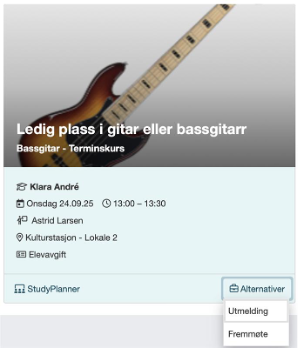
Fravær”-knappen har fått ny plassering
Med lanseringen av StudyPlanner har vårt designteam plassert “Fravær” og “Avmelding” sammen, så du finner dem nå under “Valg”-menyen nederst til høyre på aktivitetskortet (foreldre-/elevvisning).
Denne oppdateringen endrer kun visningen – funksjonaliteten er uendret.
Vær oppmerksom på at foreldre/elever ikke vil se StudyPlanner på aktivitetskortet før funksjonen er aktivert i databasen deres. For å sikre en smidig utrulling aktiverer vi den én database om gangen i tett samarbeid med dere.
Vi vil fortsette å forbedre foreldre-/elevvisningen for å gjøre opplevelsen mer intuitiv og brukervennlig, men vi ønsket å sikre at du ble informert om denne endringen med en gang.
Release 17.09.2025
VIKTIG – PlayID er nå implementert på alle ressurser
Tidligere ble ressurser (Elever, Foresatte, Lærere, Brukere, Skoler, Instrumenter, Kurs) identifisert med det gamle LegacyID. Disse ID-ene var ikke unike, noe som betydde at samme nummer kunne forekomme på ulike ressurstyper – og dette gjorde søk og håndtering mer komplisert.
Med innføringen av det nye PlayID får hver ressurs nå sitt eget unike nummer. Dette gjør det mye enklere å søke, administrere og entydig identifisere ressurser i hele systemet.
Hva betyr dette for deg:
• Alle eksisterende ressurser har nå fått tildelt et nytt PlayID.
• Den første måneden kan du søke både med LegacyID og PlayID i Supersøkeren. Etter dette støttes kun PlayID.
• I Lister kan begge ID-ene fortsatt brukes, men nye ressurser får kun et PlayID.
👉 Hvis du i dag bruker eller henviser til ID-er som ElevID eller LærerID, må du merke deg at disse nå peker på det nye PlayID.
Inaktive/Aktive lærere i Play!
Superbruker: Superbruker med tilgang til lærerprofiler kan nå aktivere eller inaktivere lærere i Play!.
Når en lærer er inaktivert, blir innlogging fjernet. Læreren kan heller ikke legges til i bookinger, timeplaner eller andre aktiviteter.
Hvordan: Skjer automatisk. Ingen aktivering nødvendig.
Avmeldingsårsaker nå i Play!
Superbruker: Superbrukere kan nå administrere avmeldingsårsaker direkte i Play!. Dette er nyttig for rapportering og statistikk. Hvor finner du det: Innstillinger → Påmelding → Avmeldingsinfo → Avmeldingsårsaker
Hvordan: Skjer automatisk. Ingen aktivering nødvendig.
Rabattordning – prioriteringsrekkefølge på fakturaer
Superbruker: Når rabattprioritet brukes, vises rekkefølgen av linjene på fanen Innkrevninger og Fakturering nå i den rekkefølgen rabattene beregnes. Tidligere kunne rekkefølgen være misvisende.
Hvordan: Automatisk aktivert – ingen aktivering kreves.
2FA – Tofaktorautentisering
Alle brukere: I tillegg til brukernavn og passord må brukerne oppgi en engangskode før tilgang gis.
Koden sendes automatisk via SMS.
Hvordan: Funksjonen krever aktivering etter en tilleggsavtale (ekstra kostnader). Kontakt sales@speedadmin.com for å aktivere 2FA.
StudyPlanner
Lærer/Elev/Foresatte: Den første versjonen av StudyPlanner er nå live. Den består av to deler:
• Media: hvor lærere kan laste opp undervisningsmateriale
• StudyPlanners: hvor lærere kan opprette innlegg og meldinger til sine elever
Elever og foresatte får tilgang til sine StudyPlannere via webversjonen (mobilapp kommer senere). Dersom læreren har aktivert det, kan elever og foresatte også kommentere på innlegg.
Hvordan: Rulles ut per skole i henhold til utrullingsplanen, som deles på lanseringswebinaret den 01.10.25.
Generelle timeplanforbedringer med fokus på erstatningstimer
Superbruker/Lærer: Vi har gjort flere oppdateringer for å gjøre håndteringen av flyttede og erstatningstimer enklere og mer pålitelig:
• Ved omlegging fjernes tilknyttede uplanlagte bookinger nå automatisk fra venstresiden.
• “Avvik”-visningen vises ikke lenger når man arbeider med en enkelt time.
• Flyttede timer kan nå plasseres fritt i timeplanen.
• Angring av en omlegging oppdaterer nå timeplanen korrekt.
• Avlyste timer kan ikke lenger flyttes.
• Forbedrede advarsler når en leksjon dras over annen leksjon i samme booking.
Hvordan: Automatisk aktivert – ingen aktivering kreves.
Generelle UX-forbedringer
Superbruger / Lærer / Foresatte:
• Lukk-ikonet (X) i multi-select chips er nå vertikalt sentrert.
• Overskriftsjusteringen i varslingskomponenten er forbedret.
Hvordan: Automatisk aktivert – ingen aktivering kreves.
Release 11.08.2025
Legg til notat ved kreditnota
Superbruker: Det er nå mulig å legge til et notat når du oppretter en kreditnota – for eksempel for å forklare årsaken til krediteringen. Notatet vises i:
• Regnskapsoversikten
• Brukerens profil
• Den krediterte fakturaen
I tillegg er et problem med oversettelsesprefiks på fakturaer nå løst.
Hvordan: Skjer automatisk. Ingen aktivering kreves.
Kopier fag
Superbruker: Superbrukere kan nå kopiere fag, inkludert kontingenten som er knyttet til faget. Dette gjør det mye mer effektivt å opprette flere fag ved å kopiere et fag og justere små detaljer (f.eks. navn, bilde).
Hvordan: Skjer automatisk. Ingen aktivering kreves.
Oppdater tabell ved justering (Bugfix)
Superbruker: Når en justering gjøres på en betalers profilsiden, oppdateres tabellen nå automatisk slik at endringene vises umiddelbart. Det er også lagt til en kobling mellom kredit og krediterte elementer.
Hvordan: Automatisk aktivert – ingen aktivering nødvendig.
Separate fakturanumre
Superbruker Gjør det mulig med flere konfigurasjoner for fakturanumre og relaterte innstillinger.
Hvordan: Må konfigureres av SpeedAdmin Support.
Regler for tilbakeføring av fakturaer
Superbruker: Gjelder kun dersom det er krav om å unngå hull mellom fakturanumre (kun SpeedAdmin-innstilling). Dette er ikke relevant for alle skoler, da noen bruker et eksternt system for å håndtere fakturanumre.
Hvordan: Må aktiveres av SpeedAdmin Support.
Automatisk bokføring av kreditnotaer
Superbruker: Når en ny kreditnota opprettes, blir den nå bokført umiddelbart i stedet for å legges til som en ordre, og den blir automatisk tilknyttet en spesifikk kreditbatch.
Hvordan: Automatisk aktivert – ingen aktivering nødvendig.
Ensemble-/undervisningsrabatt uavhengig av kontingentinnstilling “Gir rabatt”
Superbruker: Når en ensemble-/undervisningsrabattprosent gis via et gebyr, beregnes rabatten nå for alle kvalifiserte elever – uansett om kontingentinnstillingen er satt til å utløse rabatt eller ikke.
Hvordan: Automatisk aktivert – ingen aktivering nødvendig.
Diverse visuelle og brukervennlighetsforbedringer:
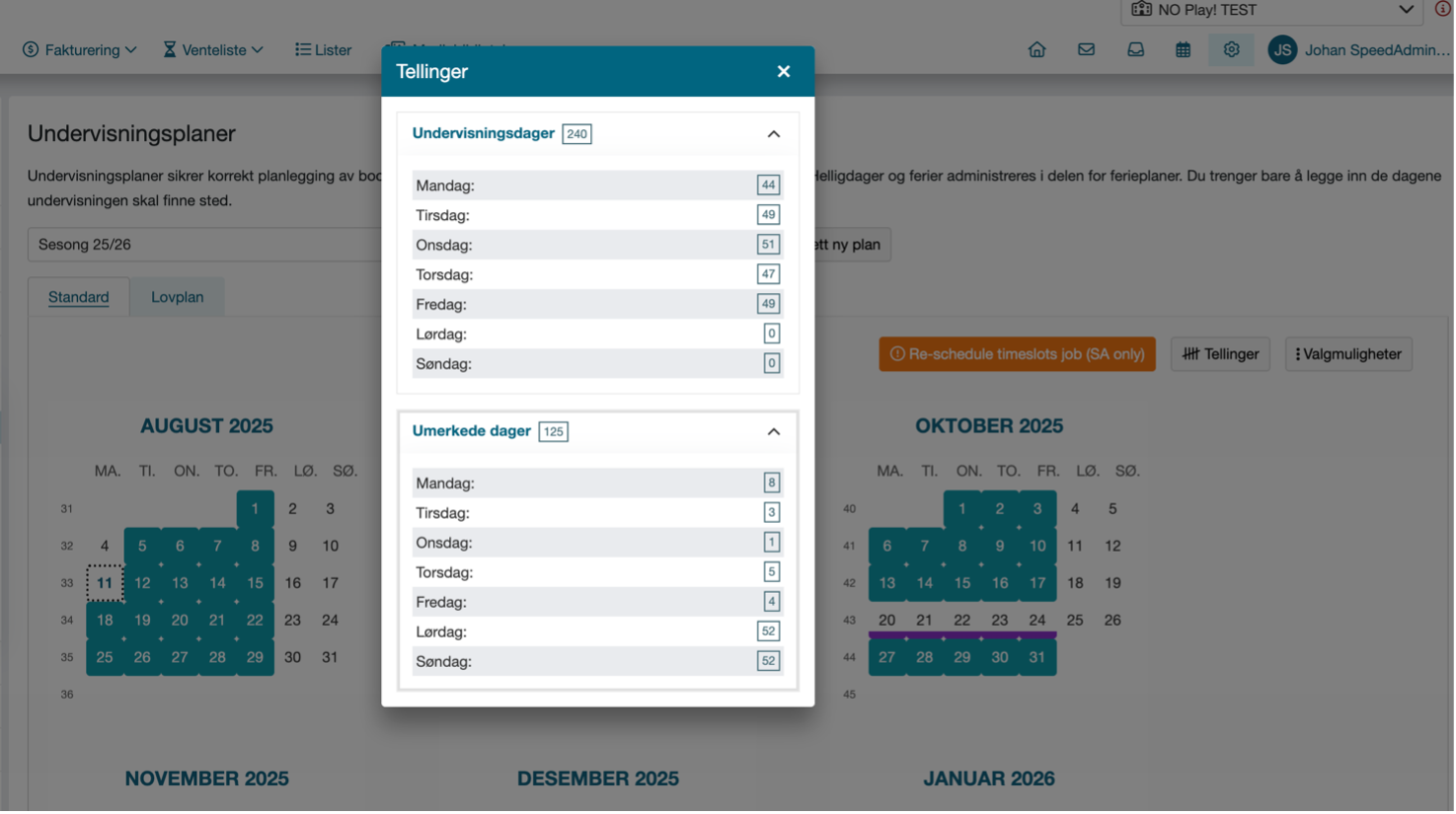
• Justert størrelse på modalvinduet for undervisningsplan-tellere
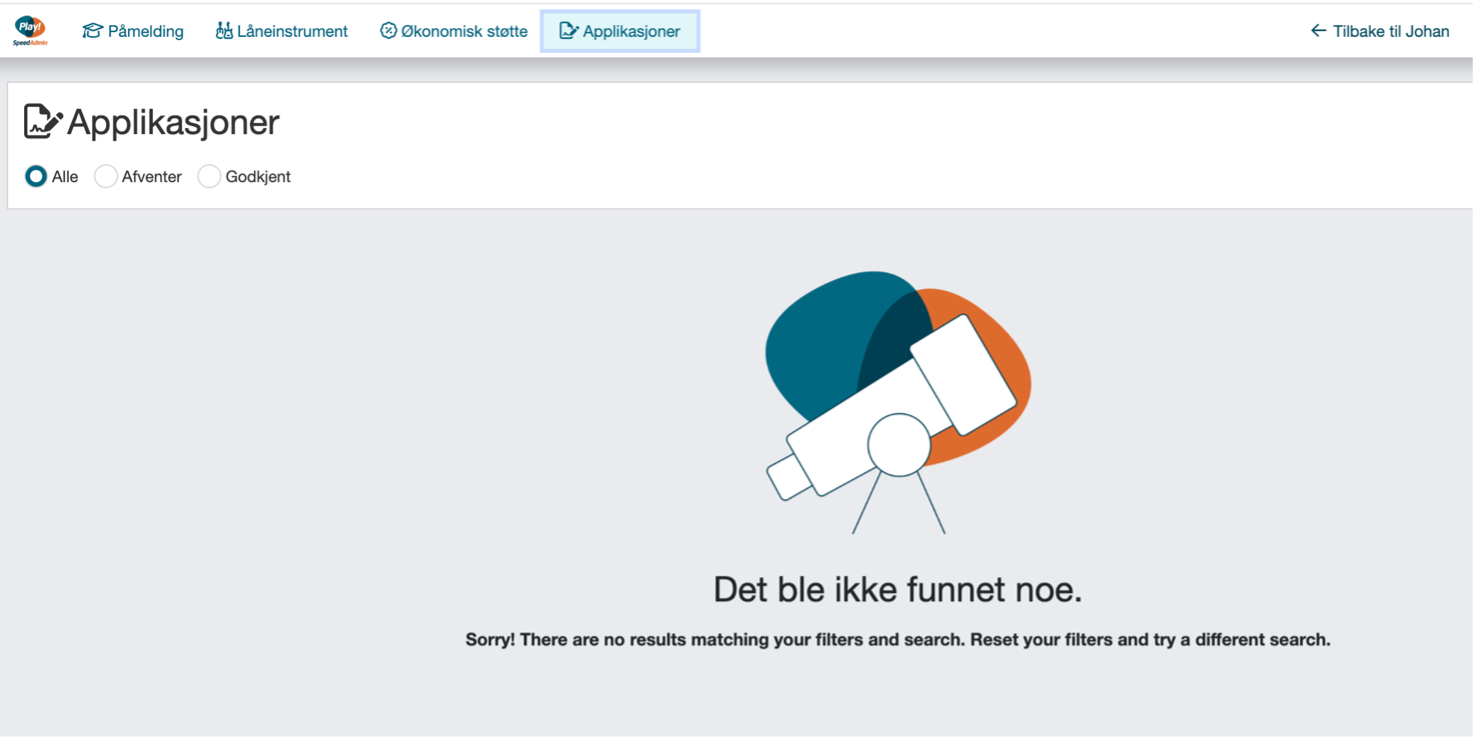
• Nytt tom-tilstand-bilde lagt til på foresatte-siden Applikasjoner
• Forbedret størrelsestilpasning i Timeplan – Planleggingsmodus (Firefox-spesifikk rettelse)
Hvordan: Automatisk aktivert – ingen aktivering nødvendig.
Release 21.07.2025
Forbedringer i instrumentutleie
Superbruker: Flere forbedringer er gjort:
• Fanen “Leiehistorikk” er nå plassert først på instrumentsiden.
• Det er nå mulig å oppdatere og slette instrumentutleier.
• Når et instrument slettes, videresendes brukeren til søkesiden i stedet for å få en “Siden finnes ikke”-feil.
Hvordan: Skjer automatisk. Ingen aktivering nødvendig.
Tydeligere valg i bekreftelsesvinduet
Foresatte/elever:
En ny knapp ”Avgjør senere” er lagt til i bekreftelsesvinduet ved booking (f.eks. ved re-registrering eller ventelisteplass).
Tidligere måtte brukeren klikke på det lille X i hjørnet – noe som ofte var uklart og førte til usikkerhet.
Den nye knappen gjør det samme som X, men med en tydeligere og mer intuitiv merking.
Hvordan: Skjer automatisk. Ingen aktivering kreves.
Bedre bookinginfo: Skjuler unødvendige detaljer
Superbruker: Vi har forbedret logikken for hva som vises i bekreftelsen ved kursbooking:
• Antall leksjoner vises ikke hvis verdien er 0.
• Start- og sluttdato vises ikke lenger for pågående direktebookinger fra venteliste.
– For vanlige direktebookinger (ikke venteliste) vises bare startdatoen hvis bookingen er pågående.
• Sekunder fjernes fra tidsangivelser – for et renere og tydeligere uttrykk.
Hvordan: Skjer automatisk. Ingen aktivering kreves.Øverst på formularen
UX-forbedringer
Superbruker / Lærer
• Primærknapper:
På redigeringssiden for booking er alle grønne knapper nå byttet ut med solide blå knapper. Vi har også forbedret avstanden mellom elementene for bedre lesbarhet.
• Sorteringsikon ved hover:
Når du holder musepekeren over en kolonne som kan sorteres, vises nå et sorteringsikon (hvis kolonnen ikke allerede er sortert).
Ikonet endres dynamisk ut fra sorteringsretning, og tekstfargen blir svart ved hover – noe som gjør funksjonen lettere å oppdage.
Hvordan: Endringene er allerede aktivert og krever ingen handling.
Skjul skoler i kurskatalogen
Superbruker: Superbrukere kan nå sørge for at skoler uten publisert innhold i kurskatalogen skjules for offentligheten. Dette gjør katalogen renere og mer relevant for brukerne.
Hvordan: En ny innstilling er lagt til under Innstillinger → Påmelding → Påmeldingsinnstillinger. Når den er aktivert, vil skoler uten publiserte kurs ikke vises i katalogen. Innstillingen kan slås av og på etter behov.
Endre avgift i elevprofilen
Superbrukere: Superbrukere kan nå endre avgiften for en individuell påmelding direkte fra elevens aktivitetsoversikt. En ny knapp er lagt til i rutenettet for enklere tilgang.
Hvordan: Automatisk aktivert – ingen ekstra aktivering kreves.
Release 01.07.2025
Generelle UX-forbedringer
Foresatte – Startside:
Dersom foresatte har opprettet en konto uten elever og/eller aktiviteter, vises nå tydelige instruksjoner på startsiden.
Superbruker – Innstillinger:
Størrelsen på vinduer som åpnes når nye innstillinger lages, er forbedret.
Superbruker / Lærer – Timeplan:
• Rullefelt vises nå når det er relevant – både i bookingvinduet (ved hover) og i venstremenyen.
• Det er mulig å lukke seksjoner i venstremenyen (Uplanlagte bestillinger + Uplanlagte ventelisteelever).
• Undervisningsperiode er sentrert i fanen Kalender i en bookings redigeringsmodus.
• Faner vises nedtonet når de ikke er aktive (f.eks. ved redigering av en enkelt bestilling)
Hvordan: Automatisk – ingen aktivering nødvendig.
Ny funksjon for rabattordninger
SuperUsers – Det er nå mulig å angi per rabattordning om automatiske rabatter (søsken, flere kurs osv.) skal beregnes før eller etter rabatten fra ordningen.
Hvordan: Gå til Innstillinger > Avgifter > Administrer rabatter (fanen Rabatt) for å redigere rabattordningen.