

Dieses Änderungsprotokoll bietet einen Überblick über die neuesten Updates in SpeedAdmin Play! Die Weiterentwicklung des Systems kann hier mitverfolgt werden – mit Informationen zu neuen Funktionen und laufenden Verbesserungen.
Hinweis: Bei neuen Releases kann es in seltenen Fällen direkt nach dem Rollout zu kleineren Problemen kommen. Wir überwachen das System kontinuierlich und arbeiten daran, eventuelle Probleme so schnell wie möglich zu beheben. Wenn etwas nicht wie erwartet funktioniert, kontaktiere bitte den Support.
Neu · Mai 2026: Künstlernamen für unsere Releases
Jedes SpeedAdmin Play!-Release wird künftig nach einem legendären Künstler benannt, der die Musikwelt nachhaltig geprägt hat. Das spiegelt wider, worum es bei Musiksschulen geht: Menschen, die etwas weitergeben und mitgestalten, wie die Welt gehört wird.

Release 08.10.2026 - Fitzgerald
Mit diesem Release können Schulen ihre Rechnungen in Word gestalten, unter Rechnungsstellung gibt es eine neue Kontostandsübersicht, und Termindaten lassen sich gesammelt entfernen. Lehrkräfte sehen Kontaktdaten unter Meine Schüler:innen.
Einen kleine Zusammenfassung findet ihr hier im Video.
Release 22.09.26 - Ellington
MEHR FLEXIBILITÄT BEI GEBÜHREN UND PREISBERECHNUNG
Dieses Release bringt mehr Flexibilität in die Gebührenverwaltung von SpeedAdmin Play!: mit neuen Arten der Preisberechnung, automatischer Gebührenzuweisung und mehreren Versionen innerhalb einer Gebühr. Gleichzeitig wird die laufende Verwaltung einfacher – etwa beim Wechsel von Zahlperson oder Gebühr, beim Zusammenlegen bestehender Gebühren und beim Übergang in ein neues Schuljahr.
GEBÜHRENSTRUKTUR UND PREISLOGIK
Automatisierte Gebührenzuordnung
SuperUser: Mit der neuen Funktion Automatisierte Gebührenzuordnung kann eine Gebühr aus mehreren Versionen bestehen. Jede Gebührenversion ist mit einer Zuordnungsregel verknüpft, die über definierte Bedingungen festlegt, für wen diese Version gilt.
Das System prüft die Bedingungen automatisch und ordnet die jeweils passende Gebührenversion zu.
Zuordnungsregeln können basieren auf:
- Alter, z. B. für erwachsene Schüler:innen
- datumsbasierte Ausnahmen, z. B. für die Gültigkeitsdauer einer Schulbescheinigung
- Tagen seit Gebührenbeginn, sowohl bei Unterricht als auch bei Inventarvermietung
- Wohnort anhand der PLZ
Die neue Struktur kann direkt beim Anlegen neuer Gebühren verwendet werden.
Für bereits bestehende Gebühren steht ein neuer Zusammenführungs-Assistent zur Verfügung. Damit können bisher getrennte Gebühren zu einer Gebühr mit mehreren Versionen zusammengeführt werden. Die relevanten Zuordnungsregeln, Abrechnungsperioden und Zuweisungen werden dabei übernommen.
Wie: Verfügbar mit Berechtigungen für Gebühren und Rechnungsstellung.
Neuer Preistyp: „Pauschalpreis“ für Abrechnungsperioden ohne Unterricht
SuperUser: Unterrichtsgebühren mit B2C-Abrechnung an Zahlpersonen können jetzt den Preistyp Pauschalpreis verwenden. Dabei wird für jede Abrechnungsperiode zwischen Beginn und Ende der Belegung eine Gebührenforderung angelegt – auch wenn in dieser Abrechnungsperiode keine Unterrichtsstunden stattfinden, zum Beispiel während der Sommerferien zwischen zwei Schuljahren.
- Beim Preistyp Preis pro Abrechnungsperiode werden Abrechnungsperioden ohne Unterrichtsstunden weiterhin übersprungen.
- Endet eine Belegung während des Schuljahres, endet auch die Berechnung entsprechend dem Abmeldedatum.
Wie: Verfügbar mit Berechtigungen für Gebühren und Rechnungsstellung
Neuer Preistyp: Festpreis pro Abrechnungsperiode bei der B2B-Rechnungsstellung an Schulen/Organisationen
SuperUser: Bei Gebühren mit Rechnungsstellung an Schulen kann jetzt Preis pro Abrechnungsperiode gewählt werden. Für jede Abrechnungsperiode, die mindestens eine Unterrichtsstunde enthält, wird der Schule ein fester Betrag berechnet – unabhängig davon, wie viele Stunden unterrichtet wurden. Die stundenbasierte Rechnungsstellung an Schulen funktioniert weiterhin wie bisher.
Wie: Verfügbar mit Berechtigungen für Gebühren und Rechnungsstellung.
VERWALTUNG VON GEBÜHREN IM ALLTAG
Zahlperson und Gebühr wechseln
SuperUser: Eine Zahlperson oder die zugewiesene Gebühr kann jetzt ab einer bestimmten Abrechnungsperiode geändert werden. Änderungen lassen sich damit im Voraus erfassen und werden automatisch ab der gewählten Abrechnungsperiode wirksam.
Übersicht über kommende Kosten für Zahlpersonen
SuperUser: Wenn aktiviert, können Zahlpersonen in ihrer Finanzübersicht den neuen Tab Kommende Kosten sehen.
Die Funktion kann unabhängig davon genutzt werden, ob die Einzahlungen direkt in SpeedAdmin oder in einem externen System abgewickelt werden.
- Support kann einstellen, ob nur bereits in Rechnung gestellte Gebührenforderungen oder auch angelegte Gebühren (kommende Kosten) angezeigt werden.
- Werden die Einzahlungen außerhalb von SpeedAdmin abgewickelt, zeigt der Tab nur die Kommende Kosten. Kontostand, Zahlungsstatus, Zahlungshistorie und Belege werden nicht angezeigt. Zusätzlich erscheint ein Hinweis, dass die Einzahlung in einem anderen System abgewickelt wird.
- Kommende Kosten werden nur für das aktuelle Schuljahr bzw. Semester angezeigt
Rechnungen, Einzahlungen und Kontostand funktionieren weiterhin wie bisher.
Wie: Die Funktion wird vom Support aktiviert und konfiguriert: (F_PAYER_CHARGES_OVERVIEW).
Gebühr für mehrere Mietinstrumente gleichzeitig ändern
SuperUser: Unter Einstellungen > Instrumente/Inventar steht eine neue Übersicht zur Verfügung, in der die Gebühr für aktuelle Mietinstrumente geändert werden kann. Einzelne Einträge können separat bearbeitet oder mehrere Einträge ausgewählt und gemeinsam geändert werden.
Die Übersicht kann nach Typ der Zahlperson, Inventartyp und Gebühr gefiltert sowie nach Zahlperson und Gebührenname durchsucht werden.
- Zurückgegebene und verkaufte Instrumente werden nicht angezeigt.
- Die Gebührenforderungen der betroffenen Zahlpersonen werden nach einer Änderung automatisch neu berechnet.
Wie: Verfügbar mit der Berechtigung P_INSTRUMENT_EDITINSTRUMENT.
Weitere Verbesserungen bei Gebühren
Der Preistyp einer Gebühr kann jetzt über das Menü „Weitere Aktionen“ der Gebühr geändert werden.
Außerdem wurde die Gebührenverwaltung an mehreren Stellen verbessert:
- Abrechnungsperioden auf Gebühren werden flexibler erstellt und verwaltet
- Gebühreneinstellungen lassen sich einfacher in ein neues Schuljahr übernehmen
- Über das Drei-Punkte-Menü lässt sich anzeigen, welche Schüler:innen einer bestimmten Gebührenversion zugeordnet sind
WEITERE NEUE FUNKTIONEN
Anmeldung von Schüler:innen zu Kooperationsfächern
SuperUser: Auf dem jeweiligen Angebotsbereich innerhalb einer Kooperation kann jetzt die Option für Anmeldungen aktiviert werden.
Ist das Kästchen aktiviert, können Unterrichtsfächer und Angebote aus diesem Angebotsbereich im Angebotskatalog veröffentlicht werden. Schüler:innen können sich anschließend direkt dafür anmelden
Wie: Die Einstellung erfordert Zugriff auf die Schuleinstellungen.
Vorname und Nachname in zwei Spalten
SuperUser: In den Übersichten Schüler:innen, Lehrkräfte und Erziehungsberechtigte sowie im Bereich Rechnungsstellung werden Vorname und Nachname jetzt in getrennten Spalten angezeigt. Die Sortierung erfolgt weiterhin alphabetisch nach Nachname.
Unter Einstellungen > Nutzer:in > Namensanzeige kann festgelegt werden, ob zuerst der Vorname oder der Nachname angezeigt wird. Die gewählte Reihenfolge betrifft nur die Anzeige und hat keinen Einfluss auf die Sortierung.
Wie: Die Einstellung erfordert Zugriff auf die Einstellungen.
PLZ-Übersicht
SuperUser: Für jede PLZ kann festgelegt werden, ob sie innerhalb oder außerhalb des Einzugsgebiets der Schule liegt. Diese Information kann anschließend als Bedingung in einer Zuordnungsregel verwendet werden. So lässt sich anhand des Wohnorts automatisch die passende Gebührenversion zuordnen.
Mehrere Schüler:innen auf einmal von einem Termin abmelden
SuperUser: Im Tab ”Schüler:innen” eines Termins können jetzt mehrere Schüler:innen ausgewählt und gemeinsam von ihrer Fachbelegung abgemeldet werden. Die Abmeldung erfolgt über den bekannten Dialog mit Abmeldedatum, Abmeldebegründung, Kommentar und Benachrichtigungen.
Die Abmeldung wird zusätzlich im Log des Termins festgehalten und nicht nur im Log der jeweiligen Schüler:innen.
- Die Schaltflächen in den Übersichten wurden dabei neu angeordnet: Erstellen befindet sich neben der Filterzeile. Aktionen für ausgewählte Zeilen werden zusammengefasst und bei mehreren verfügbaren Aktionen unter Weitere Aktionen angezeigt.
Wie: Verfügbar mit Berechtigungen zum Verwalten von Terminen.
Zeitfenster und Zeitwünsche bei Wartelistenangeboten
SuperUser: Bei der Veröffentlichung eines Wartelistenangebots (Unterrichtsfach/Standort) kann jetzt festgelegt werden, zu welchen Zeiten der Unterricht stattfinden kann.
Dafür stehen drei Möglichkeiten zur Verfügung:
- Kein Zeitfenster: keine zeitliche Einschränkung wie bisher.
- Nur Wochentage: Auswahl bestimmter Wochentage ohne Uhrzeiten.
- Wochentage und Uhrzeiten: Auswahl konkreter Zeitfenster mit Startzeit in 15-Minuten-Schritten und einer Dauer von 1 bis 8 Stunden.
Beim Abschluss der Anmeldung können Schüler:innen die veröffentlichten Zeitfenster nach Priorität ordnen. Erziehungsberechtigte können die Zeitwünsche anschließend über die Aktivitätskarten auf der Startseite bearbeiten.
Die angegebenen Zeitwünsche sind in der Warteliste und bei der Planung sichtbar und können dort auch als Filter verwendet werden.
Wie: Verfügbar mit der Funktion F_PUBLISH_WITH_TIMEFRAMES. Ohne diese Funktion erfolgt die Veröffentlichung von Wartelistenangeboten weiterhin wie bisher.
Mehrere Dateien auf einmal in die Mediathek hochladen
SuperUser / Lehrkraft: In der Mediathek können jetzt mehrere Dateien gleichzeitig ausgewählt oder per Drag-and-drop hochgeladen werden. Auch beim Erstellen eines Beitrags oder Kommentars lassen sich mehrere Medien auf einmal hinzufügen. Während des Uploads wird der Fortschritt angezeigt, z. B. „3 von 5“. Vor dem Speichern kann zwischen den einzelnen Dateien gewechselt und die jeweiligen Angaben ergänzt werden. Das erleichtert beispielsweise das Hochladen mehrerer Noten, Dokumente oder Aufnahmen in den StudyPlanner.
Wie: Verfügbar für Nutzer:innen mit Zugriff auf den StudyPlanner.
Termin an einem freien Tag direkt im Stundenplan erstellen
SuperUser / Lehrkraft: Auch an einem als frei markierten Tag kann jetzt per Doppelklick direkt im Stundenplan ein Termin erstellt werden. Dabei kann zwischen Unterrichtsstunde, Ad-hoc-Termin und (wenn aktiviert) Flextermin gewählt werden.
Termintypen, die am gewählten Datum nicht verfügbar sind, werden deaktiviert angezeigt. Ein Hinweis erklärt, warum der jeweilige Termintyp nicht gewählt werden kann.
Wie: Verfügbar für Nutzer:innen mit Zugriff auf den Stundenplan.
Eine gemeinsame Startseite für Lehrkräfte und Super-User
SuperUser / Lehrkraft: Lehrkräfte und Super-User nutzen jetzt eine gemeinsame Startseite. Der bisherige Umschalter zwischen Lehrkraft- und SuperUser-Ansicht entfällt.
Auf der Startseite werden je nach Berechtigung und Nutzung die verfügbaren Bereiche angezeigt:
- Aufgaben-Dashboard: wird mit der entsprechenden Berechtigung angezeigt.
- Stundenplan: wird immer angezeigt.
- Anwesenheit: wird für Lehrkräfte mit Unterricht angezeigt.
- Community: wird angezeigt, wenn die Schule den StudyPlanner nutzt. Der Ad-hoc-StudyPlanner steht nur Lehrkräften mit Unterricht zur Verfügung.
Für die Startseite selbst ist keine separate Berechtigung mehr erforderlich.
Wie: Die bisherige Berechtigung für die Super-User-Startseite heißt jetzt ACCESS_TASK_DASHBOARD und steuert ausschließlich den Zugriff auf das Aufgaben-Dashboard. Die bisherige Berechtigung für die Lehrkraft-Startseite wurde entfernt.
Kommentare anderer bearbeiten und löschen
SuperUser: Kommentare können jetzt auch von anderen Personen bearbeitet oder gelöscht werden, sofern die entsprechende Berechtigung vorhanden ist. Das ist beispielsweise hilfreich, wenn die Person, die den Kommentar ursprünglich erstellt hat, die Schule verlassen hat oder der Kommentar aus der Umstellung auf Play! stammt.
Eigene Kommentare können weiterhin wie bisher bearbeitet und gelöscht werden.
- Bei bearbeiteten Kommentaren wird angezeigt, wer die Änderung vorgenommen hat und wann. Das ursprüngliche Datum des Kommentars bleibt erhalten, sodass er nicht an eine andere Stelle in der Liste verschoben wird.
- Das Erstellen, Bearbeiten und Löschen von Kommentaren wird jetzt protokolliert und im Log des jeweiligen Profils angezeigt.
Die Sichtbarkeit von Kommentaren bleibt unverändert. Eingeschränkte Kommentare und Berechtigungsgruppen funktionieren weiterhin wie bisher.
Wie: Verfügbar mit der Berechtigung Alle Notizen bearbeiten.
Neue Seite zur Einrichtung von Nutzernamen
SuperUser: Unter Nutzerverwaltung steht eine neue Seite für die Einrichtung von Nutzernamen zur Verfügung. Für Schüler:innen, Erziehungsberechtigte, Lehrkräfte und weitere Mitarbeitende wird angezeigt, nach welcher Regel die Nutzernamen gebildet werden und wie viele Nutzer:innen dieser Regel entsprechen.
Auf derselben Seite kann die Regel für einen Nutzertyp geändert und können abweichende Nutzernamen korrigiert werden.
- Vor der Korrektur wird angezeigt, wie viele Nutzernamen geändert werden und welche Nutzer:innen übersprungen werden.
- Betroffene Nutzer:innen können per E-Mail über ihren bisherigen und neuen Nutzernamen informiert werden. Der E-Mail-Text ist bereits vorausgefüllt.
- Der Nutzername wird jetzt einheitlich in den Profilen von Schüler:innen, Erziehungsberechtigten und Lehrkräften angezeigt. Sichtbar ist er nur für Nutzer:innen mit Zugriff auf die persönlichen Daten der jeweiligen Person.
Bereits angemeldete Nutzer:innen bleiben angemeldet. Bei der nächsten Anmeldung muss jedoch der neue Nutzername verwendet werden.
Wie: Verfügbar mit Berechtigungen für die Nutzerverwaltung.
Termine mit abweichender Lektionsdauer oder abweichendem Intervall
SuperUser: Unter Einstellungen > Termine gibt es eine neue Übersicht mit allen Terminen, deren Lektionsdauer oder Intervall von den im zugehörigen Unterrichtsfach/Form hinterlegten Standardwerten abweicht. Für jeden Termin werden die Standardwerte des Unterrichtsfachs den aktuell verwendeten Werten gegenübergestellt. Zusätzlich wird angezeigt, wie viele Unterrichtsstunden betroffen sind.
Ein Termin kann direkt aus der Übersicht einem anderen Unterrichtsfach zugeordnet werden – auch wenn bereits Schüler:innen zugeordnet sind.
- Die Übersicht kann nach Termintyp und fortlaufend/nicht fortlaufend gefiltert sowie nach dem Namen des Unterrichtsfachs durchsucht werden.
- Noch nicht in Rechnung gestellte Gebührenforderungen übernehmen den Preis des neu zugeordneten Unterrichtsfachs. Bereits in Rechnung gestellte Abrechnungsperioden bleiben unverändert.
- Weichen Lektionsdauer oder Intervall des neuen Unterrichtsfachs vom Termin ab, wird ein entsprechender Hinweis angezeigt. Ein Wechsel zwischen fortlaufenden und nicht fortlaufenden Unterrichtsfächern ist nicht möglich.
Wie: Verfügbar mit der Berechtigung zum Verwalten aller Termine.
Ressourcen beim Entfernen eines Enddatums auswählen
SuperUser: Wird das Enddatum eines fortlaufenden Termins entfernt und werden die fehlenden Daten generiert, kann jetzt ausgewählt werden, welche Ressourcen aus dem letzten Termin übernommen werden. Die Ressourcen sind in Lehrkräfte, Schüler:innen und weitere Ressourcen gruppiert und standardmäßig vorausgewählt.
Bisher wurden beim Generieren automatisch alle Ressourcen übernommen.
Bei nicht fortlaufenden Terminen wird weiterhin nur der Bestätigungstext angezeigt.
Wie: Verfügbar mit Berechtigungen zum Verwalten von Terminen.
Mehrere Schüler:innen aus einem Termin zu einem anderen Termin hinzufügen
SuperUser / Lehrkraft: Mehrere Schüler:innen aus einem bestehenden Termin können jetzt gleichzeitig zu einem anderen Termin hinzugefügt werden, z. B. zu einem Konzert oder einer Veranstaltung.
Beim Hinzufügen bestehender Schüler:innen kann zunächst nach Lehrkraft und anschließend nach Termin gefiltert werden. So lassen sich die gewünschten Schüler:innen einfach auswählen und gemeinsam zum Termin hinzufügen.
Wie: Verfügbar mit Berechtigungen zum Verwalten von Terminen.
Design und technische Verbesserungen
Alle Nutzer:innen: Zusätzlich wurden mehrere kleinere Fehler behoben und technische Verbesserungen vorgenommen:
- Bei der Neuberechnung aller Rechnungen wird jetzt ein Fortschrittsbalken angezeigt.
- Aktionsschaltflächen in den Zeilen von Übersichten werden wieder rechtsbündig angezeigt.
- Die Liste der Rechnungen und Zahlungen unter Finanzbuchhaltung lädt wieder fehlerfrei.
- Der Zeitfaktor aus Unterrichtsfach und Termintyp wird jetzt korrekt an die Termine der Lehrkraft übertragen. Aktualisiert werden nur Termine mit Unterrichtsstunden im aktuellen Schuljahr, sodass bereits ausgezahlte Zeiträume unverändert bleiben.
- Push-Benachrichtigungen an die App können jetzt technisch bis zum Endgerät nachverfolgt werden. Dadurch kann der Support schneller prüfen, warum eine Benachrichtigung nicht angekommen ist. Für Nutzer:innen ändert sich in der App nichts.
- Die internen Monitoring- und Support-Werkzeuge wurden überarbeitet. Der Support kann außerdem die Liste der Schüler:innen hinter der jährlichen Schüler:innen-Abgabe einer Schule jetzt direkt abrufen.
SpeedAdmin Play! App für iOS und Android v. 1.0.40
Dieses Release erweitert, was du direkt in der SpeedAdmin Play! App erledigen kannst. Der StudyPlanner steht jetzt in der App sowohl für Lehrkräfte als auch für Erziehungsberechtigte/Schüler:innen zur Verfügung, die Anwesenheitserfassung wurde für Lehrkräfte verbessert, und eine Reihe von Änderungen macht Navigation, Performance und den täglichen Einsatz flüssiger.
Einen kurzen Einblick erhältst du in diesem YouTube-Video (auf Englisch).
StudyPlanner ist jetzt in der App verfügbar
Der StudyPlanner hat seinen Weg in die SpeedAdmin Play! App gefunden – so bleiben Unterrichtsmaterialien, Kommunikation und Unterrichtsaktivitäten zusammen, auch wenn du unterwegs arbeitest.
Als Lehrkraft kannst du jetzt:
- Terminbasierte StudyPlanner und Ad-Hoc- StudyPlanner direkt in der App öffnen (Menüpunkt StudyPlanner)
- Mit StudyPlanner direkt aus dem Stundenplan heraus arbeiten, an jedem Termin:
- Einen StudyPlanner anlegen, wenn noch keiner vorhanden ist
- StudyPlanner Notizen öffnen
- StudyPlanner Beiträge öffnen sowie Beiträge erstellen, bearbeiten und kommentieren
- Die Mediathek unter „Mein Profil“ nutzen:
- Auf eigene und geteilte Medien zugreifen
- Neue Medien direkt vom Gerät hochladen oder sie direkt mit der Kamera/dem Videorekorder des Geräts aufnehmen
- Medien aus der Mediathek oder direkt vom Gerät auswählen, wenn du einen StudyPlanner-Beitrag erstellst oder bearbeitest
Verbesserte Anwesenheitserfassung
Das Erfassen der Anwesenheit ist jetzt zuverlässiger:
- Mit einem Klick auf „Alle Schüler:innen als anwesend markieren“ werden jetzt nur noch die Schüler:innen, die noch keinen Anwesenheitsgrund haben markiert, und bestehende Gründe nicht mehr überschrieben.
- „Alle entfernen“ erfordert jetzt eine Bestätigung, bevor die Anwesenheit für den ausgewählten Tag entfernt wird.
Wir haben außerdem einen Fehler behoben, bei dem Erziehungsberechtigte einen bereits von einer Lehrkraft gesetzten Anwesenheitsstatus überschreiben konnten. Anwesenheitseinträge von Lehrkräften werden jetzt korrekt behandelt und sind davor geschützt, von Erziehungsberechtigten geändert zu werden.
Push-Benachrichtigungen
Push-Benachrichtigungen werden jetzt unterstützt.
Du kannst Benachrichtigungen sowohl empfangen, während die App geöffnet ist, als auch während sie im Hintergrund läuft – und sie bringen dich direkt in den passenden Bereich der App.
In dieser ersten Version sind Benachrichtigungen auf StudyPlanner beschränkt -neue Beiträge und Kommentare. Weitere Auslöser folgen.
Besserer Zugriff auf den gesamten Stundenplan
Der Stundenplan lädt jetzt dynamisch in Abschnitten von 5 Monaten, während du scrollst. So erreichst du die vollständige Liste aller Unterrichtsstunden, ohne dass eingeschränkt wird, wie weit du vor- oder zurückblättern kannst.
Bei Terminen wird jetzt der Raum bzw. Unterrichtsort direkt auf der Unterrichtskarte angezeigt, sodass du wichtige Informationen zur Stunde auf einen Blick findest.
Schnelleres und flüssigeres App-Erlebnis
Hinter den Kulissen wurden mehrere Verbesserungen vorgenommen, damit sich die App schneller und reaktionsfreudiger anfühlt:
- Die Daten in den Tabs der unteren Navigation werden jetzt vorab geladen, sodass beim Wechseln in der App weniger Ladeanzeigen erscheinen.
- Der Datenabruf in der gesamten App wurde auf die neue App-API-Infrastruktur umgestellt, was das technische Fundament der App verbessert.
- Fehler, bei denen die Tastatur Texteingabefelder verdecken konnte, wurden in der gesamten App behoben.
- Fehlende Übersetzungen wurden auf mehreren Seiten ergänzt.
Release 19.08.2026 - Debussy
Neue Support-Übersicht
SuperUser: Wenn du oben rechts auf deinen Namen klickst und "Support" auswählst, öffnet sich jetzt eine neue Übersicht direkt auf dem Bildschirm. Hier hast du schnellen Zugriff auf:
- Anleitungen
- Support kontaktieren
- Offene Tickets
- Release Notes
Unter "Vertrag und Nutzung" findest du außerdem Informationen zu SMS-Verbrauch, Abonnement und Dokumenten.
Wenn du auf Anleitungen oder Tickets klickst, wirst du automatisch per Single Sign-on angemeldet. Bei der ersten Anmeldung erhälst du eine Verifizierungs-E-Mail, die an die E-Mail-Adresse gesendet wird, mit der du in SpeedAdmin registriert bist.
Wie: Erfolgt automatisch. Keine Aktivierung erforderlich.
Prüfung der Zahlpersonen auf der Seite “Rechnungsstellung”
SuperUser: Die neue Schaltfläche “Zahlpersonen prüfen” auf der Seite Rechnungsstellung hilft dir, zwei häufige Probleme mit Zahlpersonen zu erkennen und zu lösen, bevor du Rechnungen stellst. Eine Markierung zeigt, wie viele Posten deine Aufmerksamkeit brauchen.
Erwachsene ohne eigenes Zahlerprofil: Für erwachsene Schüler:innen mit noch nicht verbuchten Posten kannst du ein separates Zahlerprofil anlegen, damit künftige Posten direkt diesem Profil zugeordnet werden. Bereits verbuchte Posten bleiben unverändert.
Familien mit mehreren Zahlpersonen: Familien, in denen noch nicht verbuchte Posten verschiedenen Zahlpersonen zugeordnet sind, kannst du unter einer gemeinsamen Zahlperson zusammenfassen. Das ist wichtig für Familienermäßigungen, bei denen die betreffenden Schüler:innen dieselbe Zahlperson haben müssen. Die Person mit den meisten Zuordnungen wird automatisch vorgeschlagen, du kannst sie aber ändern.
Wie: Erfordert das Recht EDIT_STUDENT_PAYMENTS.
Alle Lehrkräfte stehen für Zuweisungen aus der Warteliste zur Verfügung
SuperUser: Wenn du in Play eine Lehrkraft einem Wartelisteneintrag zuweist, listet das Dropdown-Menü jetzt alle Lehrkräfte der Schule auf. Lehrkräfte, die bereits mit einem Unterrichtsfach verknüpft sind, erscheinen zuerst, gefolgt von einer Trennlinie und danach den übrigen Lehrkräften. Du musst im Profil einer Lehrkraft kein Instrument mehr hinterlegen, bevor du sie auswählen kannst — neu eingestellte Lehrkräfte lassen sich also sofort zuweisen.
Wie: Verfügbar für Nutzer:innen mit Rechten zur Verwaltung der Warteliste.
Anzahl der Kooperationschüler:innen im Stundenplan-Pop-up
SuperUser / Lehrkraft: Termine mit Kooperationschüler:innen zeigen die Gesamtzahl jetzt direkt im Stundenplan-Pop-up an, unterhalb der Liste der namentlich genannten Schüler:innen. Bisher war diese Information nur im Reiter Statistik auf der Seite zum Bearbeiten des Termins verfügbar.
Wie: Sichtbar für Nutzer:innen mit Zugriff auf den Stundenplan.
Ad-hoc-Termine der Vergangenheit mit Anwesenheitsstatus jetzt im Schüler:innenprofil sichtbar
SuperUser / Lehrkraft: Auf der Schüler:in-Stammdatenkarte wurde unter ”Weitere Termine” ein neuer Filter, ”Kommende”, hinzugefügt. Ist der Filter ausgewählt, werden nur künftige Termine angezeigt. Ist er nicht ausgewählt, werden nur vergangene Termine zusammen mit den Anwesenheitsangaben angezeigt. So kannst du die Ad-hoc-Anwesenheitshistorie direkt im Profil prüfen, ohne separat zu den Anwesenheitseinträgen zu wechseln.
Wie: Verfügbar für Lehrkräfte und Verwaltung mit Zugriff auf das Schüler:innenprofil.
Neues Icon zum Verlassen des Erstellungsprozesses
SuperUser / Lehrkraft: Das X-Icon zum Verlassen eines Erstellungsprozesses – zum Beispiel beim Erstellen eines Termins – wurde durch einen Zurück-Pfeil ersetzt. Der Pfeil beendet die Erstellung und führt zurück zur vorherigen Seite. Falls noch nicht gespeicherte Angaben vorhanden sind, erscheint vorher eine Bestätigung.
Die Schaltfläche unten links „Schritt zurück“ führt weiterhin nur zum vorherigen Schritt innerhalb der Erstellung.
Wie: Gilt für alle Nutzer:innen der entsprechenden Erstellungsfunktionen
”Betrag hinzufügen” ist jetzt ohne Freischaltung verfügbar
SuperUser: Die Funktion „Betrag hinzufügen“ muss nicht mehr separat freigeschaltet werden. Beträge können jetzt bei Schüler:innen oder direkt bei einer Zahlperson unter „Zukünftige Forderungen“ zu einer Rechnung hinzugefügt werden.
Wie: Verfügbar für Nutzer:innen mit Finanzberechtigungen
Zurückgenommene Anwesenheit in einem Gruppentermin wird sofort aktualisiert
Lehrkraft: In der App wird die Liste jetzt sofort aktualisiert, wenn du die Anwesenheit einer einzelnen Schülerin oder eines einzelnen Schülers in einem Gruppentermin zurücknimmst. Bisher wurde die Änderung gespeichert, die Person wurde aber weiterhin mit dem alten Status angezeigt, bis du den Termin verlassen und wieder geöffnet hast.
Wie: App. Kommt mit dem nächsten App-Release.
Verbesserungen bei der Wiederanmeldung
SuperUser: Der Ablauf der Wiederanmeldung wurde überarbeitet und umfasst jetzt eine Übersicht der angenommenen Plätze, Massenaktionen, Einschränkungen je Klassenstufe, Erinnerungen, die Wiederanmeldung im Namen einer Schülerin oder eines Schülers durch die Verwaltung sowie die Protokollierung von Änderungen.
Wie: Verfügbar für Nutzer:innen mit Rechten zur Verwaltung von Anmeldungen.
Korrekturen am neuen SpeedAdmin Play!-Login
Alle Nutzer:innen: Drei Probleme im neuen Play-Login sind behoben. Sitzungen brechen nicht mehr direkt nach dem Login ab, wenn zusätzlich ein KI-Client verbunden ist, Logins gehen beim ersten Laden der Seite nicht mehr verloren, und die Schulauswahl erscheint jetzt in der Sprache der Nutzer:innen statt als unübersetzter Text.
Wie: Gilt für alle Nutzer:innen. Du musst nichts tun.
Kontaktdaten der Schüler:innen während der Planung sichtbar
SuperUser: Wenn du im Stundenplan zugewiesene Schüler:innen von der Warteliste einplanst, öffnet die Schaltfläche ”Weitere Infos” jetzt eine klarere und detailliertere Übersicht. Das Layout wurde neu geordnet und an die Hauptübersicht ”Warteliste” angepasst, sodass relevante Schüler:innen- und Kontaktdaten leichter zugänglich sind, ohne die Planungsansicht zu verlassen.
Wie: Verfügbar für Nutzer:innen, die Termine in den Stundenplan einplanen.
Fragen in Kündigungsanträgen
SuperUser: Bestehende Fragen zur Kündigung lassen sich jetzt bearbeiten und dauerhaft pflegen. Du kannst Fragen aktualisieren, Feldtypen in andere kompatible Feldtypen ändern und veraltete Fragen deaktivieren, wenn sie nicht mehr gebraucht werden. Bereits eingegangene Antworten bleiben erhalten, sodass du Formulare anpassen kannst, ohne historische Daten zu verlieren.
Wie: Verfügbar für Nutzer:innen mit Rechten zur Konfiguration von Kündigungsanträgen.
Termindetails für ausgewählte Unterrichtsorte ausblenden (nur Schweiz)
SuperUser: Ein Unterrichtsort kann jetzt als Verborgen markiert werden. Das unterstützt Fälle, in denen eine Schülerin oder ein Schüler von einer Schule verwaltet wird, den Unterricht aber an einer anderen erhält. Unterricht, der an einem verborgenen Unterrichtsort geplant ist, wird Schüler:innen und Erziehungsberechtigten nicht angezeigt, und für diese Termine wird keine Anwesenheit erfasst. Die Funktion wird für die Verwaltung des Schulwechsels in der Schweiz genutzt.
Wie: Nur Schweizer Schulen. Erfordert eine Aktivierung durch den SpeedAdmin Support (standardmäßig deaktiviert). Eine Anleitung findest du im SpeedAdmin Help Centre. Open the guide
Vereinfachte Einstellungen für Zusatzzeit und klarere Standardwerte für Termine
SuperUser: Die Einstellungen für Zusatzzeit wurden vereinfacht und über Termine, Termintypen und Angebote hinweg einheitlicher gestaltet.
Wenn du eine Lehrkraft zu einem Termin hinzufügst oder bearbeitest, sind Zusatzminuten und Faktor für Zusatzzeit jetzt unter Zusatzzeit hinzufügen zusammengefasst. So bleibt das Formular schlicht, wenn keine Zusatzzeit nötig ist. Bestehende Werte für Zusatzzeit bleiben beim Bearbeiten sichtbar.
Standardwerte für Zusatzminuten und Faktor für Zusatzzeit lassen sich jetzt einheitlich sowohl bei Termintypen als auch bei Angeboten festlegen.
Die Ansicht zum Erstellen und Bearbeiten von Termintypen wurde neu geordnet, sodass Einstellungen für den Termintyp selbst klar von Standardwerten für neue Termine getrennt sind. Die Standardwerte werden in neu erstellte Termine kopiert, während bestehende Termine ihre aktuellen Werte behalten.
Wie: Verfügbar bei der Verwaltung von Terminen, Termintypen und Angeboten.
Logout im Protokoll ergänzt
SuperUser: Es wird jetzt im Systemprotokoll erfasst, wenn sich ein Nutzer ausloggt. So lässt sich nachvollziehen, wann eine aktive Sitzung beendet wurde.
Wie: Verfügbar für Nutzer:innen mit Zugriff auf das Systemprotokoll.
Technische und visuelle Verbesserungen
- Kleinere Anpassungen an der Benutzeroberfläche.
- Statusanzeigen werden jetzt einheitlich mit farbigem Hintergrund und vollständig abgerundeter Form dargestellt. Da sie nicht anklickbar sind, werden sie beim Darüberfahren mit der Maus nicht mehr hervorgehoben.
- Auch andere Chips haben jetzt eine vollständig abgerundete Form und lassen sich dadurch leichter von Schaltflächen unterscheiden.
- Der Hintergrund der Anwendung wurde auf ein neutrales Grau angepasst. Dadurch heben sich Schaltflächen und aktive Elemente deutlicher ab.
- Die Karte zur Priorisierung der Warteliste wurde überarbeitet und an die Gestaltung der Aktivitätskarten angepasst.
- Die Schaltflächen im Profilbereich werden auch bei wenig Platz korrekt dargestellt. Für wichtige Notizen gibt es jetzt zusätzlich einen Hinweis beim Darüberfahren mit der Maus.
- Sortierung und Anzahl der Einträge pro Seite funktionieren jetzt in allen Übersichten einheitlich und haben jeweils einen festgelegten Standardwert.
- Im Menü unter Einstellungen werden die Bereiche wieder vollständig und korrekt angezeigt..
Release 13.07.2026 - Chopin
In diesem Release haben wir ein kurzes Video eingebunden, das einige der neuesten Updates vorstellt. Das Video findest du hier.
Überarbeitete Verwaltung der Nutzerrechte
SuperUser: Die Seite zur Verwaltung der Nutzerrechte wurde neu strukturiert. Berechtigungen sind nun nach Nutzertyp geordnet. Zusätzlich wird beschrieben, wo und wie die einzelnen Berechtigungen verwendet werden. Dadurch lassen sich relevante Bercehtigungen schneller finden und zuordnen.
Wie: Wird automatisch aktiviert – keine weiteren Schritte erforderlich.
Verbesserte Sortierung der Warteliste nach Unterrichtsfach und Unterrichtsform
SuperUser/ Lehrkräfte: Bei der Sortierung der Warteliste nach der Spalte Unterrichtsfach wird nun zusätzlich die Unterrichtsform berücksichtigt. Zusammengehörige Einträge werden dadurch gruppiert und die Liste übersichtlicher dargestellt.
Wie: Wird automatisch aktiviert – keine weiteren Schritte erforderlich.
Dublettenkontrolle: Profile zusammenführen
SuperUser: Als Dubletten erkannte Schüler:innen- und Erziehungsberechtigtenprofile können nun direkt zusammengeführt werden. Handelt es sich bei den geprüften Profilen tatsächlich um zwei verschiedene Personen, kann dies ebenfalls entsprechend markiert werden.
Wie: Wird automatisch aktiviert – keine weiteren Schritte erforderlich.
Neue Anmeldeart „Teilnahme ohne Anmeldung“
SuperUser/ Eltern: Angebote können nun über die Anmeldekonfiguration des Termins als „Teilnahme ohne Anmeldung“ eingerichtet werden. Für diese Angebote ist keine Anmeldung erforderlich. Im Angebotskatalog werden Ort und Zeit des Termins angezeigt. Wartelisten und Kapazitätsbegrenzungen kommen dabei nicht zum Einsatz.
Wie: Setzt die Freischaltung der Funktion (F_DROP_IN) durch den Support voraus.
Rückkehr zum Profil nach „Stellvertretend einloggen“
SuperUser: Wenn du eine „Stellvertretend einloggen“-Sitzung beendest, landest du jetzt wieder auf dem Profil der Person, die du gerade angesehen hast, statt auf der Startseite – so kannst du weiterarbeiten, ohne erneut nach ihr zu suchen.
Wie: Wird automatisch aktiviert – keine weiteren Schritte erforderlich.
Kontaktdaten im Planungsmodus bei Prepaidkarten
SuperUser/ Lehrkräfte: Im Planungsmodus des Stundenplans werden die Kontaktdaten der Prepaid-Schüler:innen jetzt direkt im Dialogfenster angezeigt, sodass du alle nötigen Angaben hast, ohne den Planungsmodus zu verlassen.
Wie: Wird automatisch aktiviert – keine weiteren Schritte erforderlich.
Lehrkräfte können die Warteliste eines Termins verwalten, ohne Terminverantwortlich zu sein
SuperUser/ Lehrkräfte: Eine neue Berechtigung ermöglicht es Lehrkräften, die Warteliste eines von ihnen unterrichteten Termins auch dann zu verwalten, wenn sie nicht als Terminverantwortliche eingetragen sind. Schüler:innen auf der Warteliste können dabei direkt in den Stundenplan eingeplant werden.
Wartelisten stehen nur für Termine zur Verfügung, die über die Terminfreigabe im Angebotskatalog veröffentlicht wurden.
Ist dies die einzige verfügbare Aktion, wird sie direkt in den Termindetails angezeigt.
Wie: Setzt voraus, dass die neue Berechtigung unter „Nutzerrechte“ zugewiesen wird.
– “R_MANAGE_BOOKING_WAITINGLIST_NOT_OWNER”
Community-Tab auf der SuperUser-Startseite
SuperUser: Auf der SuperUser-Startseite steht jetzt neben dem bestehenden Dashboard der Community-Tab zur Verfügung.
Wie: Wird automatisch aktiviert – keine weiteren Schritte erforderlich.
Impressum auf der Login-Seite
Super-User / Lehrkräfte / Erziehungsberechtigte: Auf den Login-Seiten erscheint jetzt ein Impressum Feld, sichtbar für alle, auch vor dem Einloggen. Es zeigt die eigenen Kontaktdaten deiner Schule (Name, Adresse, Telefon, E-Mail und Website) und führt SpeedAdmin ApS separat als technischen Plattformanbieter auf, sodass klar ist, wer das Angebot bereitstellt und wer die Technik liefert. Bitte stelle sicher, dass die Kontaktdaten deiner Schule aktuell sind.
Wie: Wird automatisch aktiviert – keine weiteren Schritte erforderlich. Stelle sicher, dass die Kontaktdaten deiner Schule in den Stammdaten (Legacy) bzw. bei deiner Standardschule (Play!) aktuell sind.
Doppelklick zum Erstellen eines Termins in der Raumübersicht
SuperUser/ Lehrkräfte: In der Raumübersicht kannst du jetzt auf einen leeren Zeitblock doppelklicken, um einen Termin zu erstellen. Wähle Unterrichtstermin erstellen, Ad-hoc oder Flextermin – Raum, Startzeit und Terminverantwortliche werden aus dem angeklickten Zeitblock übernommen.
Wie: Verfügbar für Nutzer:innen mit dem Recht, Unterrichtsstunden/Termine zu erstellen.
Überarbeitetes Mahnverfahren und Umbenennung zu „Offene Posten“
SuperUser: Der bisherige Bereich „Mahnverfahren“ heißt nun „Offene Posten“. Im Zuge dieser Umstellung wurde auch das Mahnverfahren grundlegend überarbeitet.
Der Mahnstopp erfolgt jetzt pro Rechnung statt pro Zahlperson bzw. Organisation. Zudem kann zwischen manueller und automatischer Eskalation gewählt werden. Mehrere Fälle lassen sich gleichzeitig weiterbearbeiten, und sämtliche Änderungen werden in einem Protokoll auf Rechnungsebene dokumentiert.
Wie: Ist die Funktion Mahnverfahren bereits freigeschaltet, wird die Änderung automatisch übernommen. Andernfalls ist eine Freischaltung durch den Support erforderlich.
Wartelisten-Bereinigung für vergangene Termine
SuperUser/ Lehrkräfte: Wartelisteneinträge zu Terminen ohne zukünftige Termine können nun über eine eigene Bereinigungsliste gefunden und gesammelt entfernt werden. Die Liste ist über die Schaltfläche „Bereinigen“ oben rechts auf der Wartelistenseite erreichbar. So bleibt die aktive Warteliste übersichtlich und aktuell.
Wie: Die Berechtigung „Warteliste bearbeiten“ ist erforderlich
UX-Verbesserungen
Super-User / Lehrkräfte / Erziehungsberechtigte: Mehrere kleinere Verbesserungen machen die tägliche Nutzung klarer und einheitlicher:
• Einheitliche Sortier-Chips im Planungsmodus — die aktiven Sortier-Chips im Wartelisten-Panel sehen jetzt genauso aus wie im Panel der ungeplanten Termine.
• Deutlicheres Schließen-Symbol im globalen Warnbanner — das (X) hat jetzt einen eigenen Hover-Effekt, sodass klar ist, dass es das Banner schließt.
• Verbesserte Barrierefreiheit auf der Anmeldeseite — eine korrekte Überschriftenstruktur verbessert die Navigation mit Screenreadern und assistiven Technologien (WCAG).
Wie: Wird automatisch aktiviert – keine weiteren Schritte erforderlich.
Release 15.06.2026 - Beethoven
In diesem Release haben wir ein kurzes Video eingebunden, das einige der neuesten Updates vorstellt. Das Video findest du hier.
Startseite für Schulen/Kooperationspartner
Neuer Nutzertyp „Kontaktperson“: Für Schulen, Kooperationspartner und Organisationen gibt es eine neue Nutzerrolle -Kontaktperson. Kontaktpersonen können direkt mit einer oder mehreren Schulen/Standorten bzw. Organisationen verknüpft werden.
Sie erhalten eine eigene Startseite, auf der alle relevanten Informationen zur jeweiligen Schule/Standort übersichtlich dargestellt werden. Dazu gehören unter anderem Wochenstundenpläne, Listen der Lehrkräfte, die an der Schule unterrichten, Schüler:innen und Instrumente sowie eine Übersicht über Schüler:innen auf der Warteliste. Auch Rechnungen und Zahlungen können eingesehen werden.
Ist eine Kontaktperson mit mehreren Organisationen verbunden, kann sie einfach zwischen diesen wechseln. Direkt von der Startseite aus können Kontaktpersonen außerdem Änderungsanträge stellen.
SuperUser: Kontaktpersonen können angelegt, mit einer oder mehreren Schulen/Standorten verknüpft und bei Bedarf bearbeitet werden. Änderungsanfragen, die von Kontaktpersonen gestellt werden, können von einem SuperUser geprüft und weiterbearbeitet werden.
Für die Personalplanung steht außerdem eine neue Übersicht Lehrkräfte pro Standort und Wochentag zur Verfügung. Diese kann sowohl als eigenständige Ansicht auf der Stammdatenkarte der Schule/Standorte als auch direkt eingebettet auf der Startseite der Kontaktperson genutzt werden.
Wie: Konfiguriere den Nutzertyp unter Einstellungen > Nutzer> Nutzertyp. Für bereits als Nutzer registrierte Kontaktpersonen muss der Nutzertyp auf Kontaktperson geändert werden. Lege Kontaktpersonen über die Stammdatenkarte der Schule an oder weise bestehende Kontaktpersonen zu.
Nutzerdefinierte Felder an einem Ort gebündelt
SuperUser: Die Einstellungen für nutzerdefinierte Felder waren bisher über die einzelnen Stammdatenkarten verteilt (Schüler:innen, Lehrkräfte, Erziehungsberechtigte, Räume, Instrumente und Standorte). Sie wurden nun in einem einzigen, eigenen Punkt „Nutzerdefinierte Felder“ im Hauptmenü der Grundeinstellungen gebündelt, sodass SuperUser einen einheitlichen Ort haben, um nutzerdefinierte Felder für jeden Ressourcentyp zu konfigurieren. Über einen neuen direkten Link von den nutzerdefinierten Feldern zu den Einstellungen der Termintypen können nun auch Termintypen einfacher mit nutzerdefinierten Feldern ergänzt werden.
Wie: Automatisch aktiviert. Der Zugriff richtet sich nach der bestehenden Berechtigung „Anzeigen – Alle – Grundeinstellungen (Supernutzer)“.
Wartelistenplätze bleiben erhalten, wenn ein Terminangebot abgelehnt wird
SuperUser / Erziehungsberechtigte: Wenn ein Terminangebot versendet wird, kann das System die übrigen Wartelisteneinträge der betreffenden Schüler:innen für dasselbe Fach entfernen. Bisher wurden diese Einträge nicht wiederhergestellt, wenn das Angebot anschließend abgelehnt wurde oder ablief. Dadurch konnten ursprüngliche Wartelistenplätze verloren gehen.
Wird das Angebot jetzt abgelehnt oder läuft es ab, werden die betreffenden Schüler:innen automatisch wieder auf die Warteliste gesetzt – und zwar in derselben Reihenfolge wie zuvor. Das macht den Prozess fairer und besser nachvollziehbar
Wie: Automatisch aktiviert – keine Aktivierung erforderlich.
Verbesserungen der Warteliste.
SuperUser: Die Wartelistenübersicht wurde verbessert, damit sich auch größere Listen leichter bearbeiten lassen. Beim Sortieren nach Unterrichtsfach wird die Liste jetzt nach dem Namen des Unterrichtsfachs und anschließend nach der Unterrichtsform innerhalb desselben Fachs sortiert.
Die Wartelistenübersicht zeigt jetzt außerdem das vollständige Geburtsdatum der Schüler:innen, anstatt nur des Geburtsjahres. Das gibt eine klarere Grundlage, um Schüler:innen der richtigen Alters- oder Niveaugruppe zuzuordnen.
Wie: Automatisch aktiviert – keine Aktivierung erforderlich.
Deutliche Warnung, bevor ein StudyPlanner gelöscht wird
SuperUser / Lehrkraft: Wenn du einen Termin löschst, dem ein StudyPlanner zugeordnet ist, warnt dich das System jetzt deutlich, dass der StudyPlanner und seine Inhalte – etwa Materialien und Aufgaben – ebenfalls gelöscht werden. So geht kein Unterrichtsmaterial versehentlich verloren, auch wenn dem Termin keine Schüler:innen zugeordnet sind.
Wie: Automatisch aktiviert – keine Aktivierung erforderlich.
Suche nach Rechnungsnummer
SuperUser: Die Seite Rechnungsstellung verfügt jetzt im Reiter „In Rechnung gestellt“ über ein Suchfeld für Rechnungsnummern, sodass du eine bestimmte Rechnung sofort findest, statt durch die Liste scrollen zu müssen.
Wie: Automatisch aktiviert – keine Aktivierung erforderlich.
Verbesserte Handhabung von SEPA-Mandaten
SuperUser: Die Handhabung von SEPA-Mandaten wurde überarbeitet, insbesondere für Prepaid/Abo-Szenarien. Bisher wurde der Zahlungsanbieter automatisch auf „default“ gesetzt, wenn ein Mandat zum Zeitpunkt der Auftragserstellung nicht den gesamten Abrechnungszeitraum abdeckte, wodurch gültige Mandate nicht verwendet werden konnten. Ein Mandat, das ab seinem Unterschriftsdatum gültig ist, kann jetzt korrekt verwendet werden – auch bei Prepaid/Abo-Käufen, bei denen Aufträge sofort erstellt werden. Die Eingabe von BIC ist jetzt nicht mehr Plicht.
Wie: Automatisch aktiviert – keine Aktivierung erforderlich.
Steuere, welche Termintypen über die API veröffentlicht werden
SuperUser: In den Einstellungen der Termintypen kann jetzt gesteuert werden, ob ein Termintyp über die SpeedAdmin-API veröffentlicht wird, mit der Option, bestimmte Termine auszuschließen. Das gibt Schulen, die die API nutzen, eine genauere Kontrolle darüber, was öffentlich verfügbar gemacht wird.
Wie: Automatisch aktiviert – keine Aktivierung erforderlich.
Verknüpfte Konten – ein gemeinsamer Login für Schüler:in und Erziehungsberechtigte
SuperUser: Es ist jetzt möglich, den Login von Erwachsenenschüler:innen mit dem Login ihres Zahlerprofils zu verknüpfen, sodass beide Profile ein gemeinsames Nutzerkonto nutzen.
Nach der Verknüpfung melden sich beide Profile mit denselben Zugangsdaten an. Die Kontaktdaten – Name, Adresse, PLZ, Telefon, Mobilnummer und E-Mail – werden automatisch synchron gehalten. So muss nichts doppelt gepflegt werden.
Unter Einstellungen → Nutzer → Kandidaten für Kontoverknüpfung zeigt das System mögliche Paare aus Schüler und Zahlerprofil an, bei denen Name und Geburtsdatum übereinstimmen. Klicke in der jeweiligen Zeile auf „Verknüpfen“, um die Profile miteinander zu verbinden.
Die Kontaktdaten werden dabei aus dem Zahlerprofil synchronisiert. Anschließend erscheint das Paar im Tab „Verknüpfte Konten“.
Meldet sich die Person über einen Identitätsanbieter an, z. B. erfolgt die Anmeldung als Zahler bzw. Vertragspartner.
Wie: Erfordert das Recht R_STUDENT_WRITE_PERSONAL_DETAILS.
UX- und Design-Verbesserungen
Alle Nutzer:innen: Eine Kombination aus Barrierefreiheitsverbesserungen im Einklang mit den WCAG‑Richtlinien und umfassenderen UX‑Optimierungen auf der gesamten Plattform, die alles einfacher und intuitiver macht.
Wie: Automatisch aktiviert – keine Aktivierung erforderlich.
Release 11.05.2026 - Amy Winehouse
Finanzen: Anteilige Gebührenberechnung
SuperUser: SuperUser können jetzt die Anteilsberechnung für Gebühren mit dem Gebührentyp „Preis pro Abrechnungsperiode“ aktivieren.
Für jede Gebühr kann festgelegt werden, ab welchem Tag innerhalb einer Abrechnungsperiode die Anteilsberechnung greifen soll. Beginnt ein:e Schüler:in nach diesem Zeitpunkt, schlägt das System einen reduzierten Preis auf Basis der verbleibenden Termine in dieser Abrechnungsperiode vor.
Wird der Vorschlag nicht direkt bei der Zuteilung bearbeitet oder fehlen die nötigen Berechtigungen, erscheint der Eintrag in der Aufgabenübersicht unter „Anteilsberechnungen“. Der Eintrag muss geprüft und bestätigt werden, bevor er in Rechnung gestellt werden kann.
Wie: Wird automatisch aktiviert. Für Bearbeitung und Freigabe ist das Recht MANAGE_DEVIATION erforderlich; es wurde allen SuperUsern hinzugefügt.
StudyPlanner: Verbesserter Medien-Viewer
Lehrkräfte/ Schüler:innen / Eltern: Beim Anzeigen von PDF-Dateien im StudyPlanner steht jetzt ein verbesserter PDF-Viewer mit besserer Bedienbarkeit zur Verfügung.
Für Video- und Audiodateien wurde eine neue Loop-Funktion hinzugefügt. Nutzer können einen A- und B-Punkt setzen und den ausgewähltenAbschnitt in einer Schleife abspielen.
Wie: Wird automatisch aktiviert – keine weiteren Schritte erforderlich.
Automatisches Löschen von Systemprotokollen
SuperUser: Es lässt sich jetzt festlegen, wie lange Systemprotokollen gespeichert werden sollen. Logs, die älter sind als der eingestellte Aufbewahrungszeitraum, werden automatisch gelöscht.
Wie: Setzt eine Einrichtung unter Einstellungen → Systemprotokollen→ „Automatische Löschung“ voraus. Nach der Konfiguration läuft der Bereinigungsjob täglich automatisch.
Publish-Pipeline: Filter für Terminlinks
SuperUser: SuperUser, die mit der Publish Pipeline arbeiten, können nun einen neuen Filter namens „Terminlinks“ verwenden. Der Filter ermöglicht es, Angebote zu finden, die über einen Terminlink veröffentlicht wurden. SuperUser können außerdem nach Linkname filtern, wodurch leichter ersichtlich wird, welche Angebote mit welchen Terminlink verknüpft sind und was über den jeweiligen Link veröffentlicht wurde.
Wie: Wird automatisch aktiviert – keine weiteren Schritte erforderlich.
Kürzere Gültigkeit für Passwort-Reset-Links – WICHTIGER HINWEIS
Alle Nutzer: Passwort-Reset-Links, die über das E-Mail-Seriendruckfeld für Login-Informationen erzeugt werden, sind jetzt 60 Minuten statt 7 Tage gültig. Das erhöht die Sicherheit beim Zurücksetzen von Passwörtern.
Wie: Wird automatisch übernommen. Bitte denkt daran zu prüfen, ob ihr in euren eigenen Vorlagen einen Text zur Gültigkeit des Passwort-Zurücksetzen-Links hinterlegt habt, der ggf. angepasst werden muss. Der Systemtext wurde bereits geändert.
Lehrkräfteprofil: Aktualisierungsdatum für das erweiterte Führungszeugnis
SuperUser: SuperUser, die Lehrkräfteinformationen verwalten, können jetzt ein Aktualisierungsdatum für das Führungszeugnis im Lehrkräfteprofil hinterlegen (Reiter: Führungszeugnis).
Wie: Automatisch verfügbar für Nutzer mit Zugriff auf die entsprechenden Lehrkräfteprofilinformationen.
Enddatum einer Terminserie aufheben
SuperUser: SuperUser können das Enddatum einer Terminserie aufheben.
Wurde eine Terminserie beendet, können SuperUser nun das Enddatum aufheben und die Terminserie samt zugehörigen Schüler:innen und Lehrkräften für künftige Termine wiederherstellen.
Wie: Verfügbar im Terminprofil (Termin bearbeiten) unter „Enddatum aufheben“
Finanzen: Gebühren neu berechnen
SuperUser: SuperUser können jetzt eine Neuberechnung von Gebühren direkt über die Rechnungsstellung starten.
Dabei kann gewählt werden, ob nur Gebühren für aktive Anmeldungen neu berechnet werden sollen oder alle Gebühren in der Datenbank – einschließlich zukünftiger und vergangener Buchungen.
Es kann immer nur ein Neuberechnungsjob gleichzeitig ausgeführt oder in die Warteschlange gestellt werden.
Wie: Erfordert das Recht CAN_TRIGGER_RECALCULATE_ORDER_JOB. Nutzer mit diesem Recht sehen den Button „Berechnung aktualisieren“ auf der Seite Finanzen → Rechnungsstellung.
Sicherheit: Passwortänderung in SpeedAdmin Play!
Alle Nutzer: Nutzer können ihr Passwort jetzt direkt in SpeedAdmin Play! über das eigene Profil ändern. SuperUser können Passwörter außerdem in Play! zurücksetzen; die Anforderungen der Passwortrichtlinie werden im Änderungsdialog angezeigt.
Wie: Wird automatisch aktiviert. Der Zugriff auf das Zurücksetzen hängt von den bestehenden Nutzerrechten ab.
Lehrkräfteprofil: Neue Reiter zur Angabe von Kompetenzen und Fortbildungen
Um die Funktion zu nutzen, müssen Kompetenzen und/oder Fortbildungstypen unter Einstellungen → Nutzer angelegt werden. Sobald diese erstellt sind, erscheinen die Reiter „Kompetenzen“ und „Fortbildungen“ auf der Stammdatenkarte der Lehrkräfte. Ohne angelegte Kompetenzen bzw. Fortbildungstypen werden die Reiter nicht angezeigt.
Wie: Wird automatisch entsprechend bestehenden Rechten verfügbar. Nutzer mit Zugriff auf die Einstellungen sehen die zugehörigen Einstellungsseiten; Zugriff auf das Lehrkräfteprofil und Bearbeitungsrechte sind erforderlich.
Nutzerdefinierte Felder organisieren
SuperUser: Nutzerdefinierte Felder, ehemals Ressourcenfelder, lassen sich jetzt in Feldsektionen organisieren.
Feldsektionen werden unter Einstellungen → Feldsektionen angelegt. Anschließend können nutzerdefinierte Felder direkt auf den Stammdatenkarten über das Drei-Punkte-Menü zugeordnet oder eingerichtet werden: Nutzerdefinierte Felder für alle Schüler:innen / Erziehungsberechtigte / Lehrkräfte einrichten.
Beim Anlegen oder Bearbeiten eines nutzerdefinierten Feldes kann eine Feldsektion ausgewählt werden. Lese- und Schreibberechtigungen lassen sich pro Feld festlegen. Das erleichtert die Strukturierung von Informationen auf den Stammdatenkarten und die Steuerung, wer welche Felder sehen oder bearbeiten darf.
Wie: Wird automatisch entsprechend bestehenden Rechten verfügbar. Nutzer mit Zugriff auf Stammdatenkarten und Einstellungen können einrichten und bearbeiten.
Zugriff auf die Raumübersicht für weitere Berechtigungsgruppen
Schüler:innen / Eltern: Auch andere Berechtigungsgruppen als SuperUser oder Lehrkräfte können jetzt auf die Raumübersicht zugreifen. Das ist vor allem dann hilfreich, wenn bestimmte Gruppen von Schüler:innen oder Eltern die Gesamtraumübersicht sehen sollen. Daten zu Schüler:innen oder Lehrkräften in Buchungen werden dabei nicht angezeigt.
Wie: Nutzer haben nur Zugriff, wenn das Recht View-SAP-Room Overview gesetzt ist.
Bild-Uploads und Direktlinks (Play-API)
SuperUser: Die Play-API wurde um Bild-Uploads für Ad-hoc-Termine erweitert.
Bilder können jetzt zu Ad-hoc-Termine hinzugefügt und auf externen Websites angezeigt werden, wenn Termine über die API abgerufen wird. Die API unterstützt zudem Direktlinks zu bestimmten Terminen und Angeboten, wodurch sich externe Website-Integrationen einfacher direkt mit relevanten Inhalten in Play! verknüpfen lassen.
Wie: API-Dokumentation unter https://api.speedadmin.dk.
Angebotskatalog: Verbesserte Anzeige verfügbarer Plätze
Der Angebotskatalog zeigt bei der Direktanmeldung jetzt eine genauere Verfügbarkeit für Angebote mit mehreren kommenden Unterrichtsterminen an. Haben einige Termine bereits stattgefunden oder ist der nächste anstehende Termin voll, prüft das System den nächsten gültigen Termin mit freien Plätzen.
Klicken Erziehungsberechtigte oder Schüler:innen auf „Anmelden“, werden sie zum nächsten verfügbaren Termin geführt – statt zu einem vergangenen oder bereits ausgebuchten Termin. Das System prüft die Verfügbarkeit zusätzlich beim Checkout. Ist der gewählte Platz nicht mehr verfügbar, wird vor dem Fortfahren ein klarer Hinweis angezeigt.
Wie: Automatisch.
Ad-hoc-Termintypen
Für Ad-hoc-Termintypen können jetzt Faktor, Zusatzminuten und Zusatzfaktor hinterlegt werden. Diese Werte werden als Standard für Lehrkräfte übernommen, wenn ein Termin mit diesem Termintyp erstellt wird. Bei Bedarf können sie individuell überschrieben werden
E-Mail-Datenfelder: Login-Informationen ohne Passwort-Link
Ein neues E-Mail-Datenfeld mit Login-Informationen steht zur Auswahl. Es enthält nur den Nutzernamen und den Login-Link, jedoch keinen Link zum Erstellen eines Passworts.
Das Datenfeld heißt „Login ohne Passwort-Link“.
Prepaidkarten/Abos: Manuelle Anlage über die Schüler:innen-Stammdatenkart
SuperUser können Prepaidkarten jetzt manuell anlegen, ohne den Anmeldeprozess durchlaufen zu müssen. Die Funktion ist auf der Schüler:innen-Stammdatenkarte unter „Aktueller Unterricht“ verfügbar.
Wie: Automatisch verfügbar für Nutzer mit der Berechtigung, Prepaidkarten zu verwalten.
UX-Verbesserungen
Alle Nutzer: Wir haben mehrere zentrale UI-Komponenten aktualisiert, um Lesbarkeit, Konsistenz und Benutzerfreundlichkeit der Oberfläche zu verbessern.
Was sich geändert hat
• Schriftart von Helvetica auf Open Sans umgestellt
• Grundschriftgröße von 12 px auf 14 px erhöht
• Schriftgröße in Datentabellen auf 13 px erhöht
• Primäre Petrolfarbe beibehalten, mit weicheren hellen und dunklen Abstufungen
• Menüpunkte für Lehrkräfte neu gruppiert für eine bessere Platznutzung
• Mobiles Menü: Auf Smartphones öffnet sich das Menü jetzt als seitliche Leiste mit einer Breite von 240 px
• Inaktive Tabs sind jetzt transparent
• Button-Gruppen entsprechen nun dem Design einzelner Buttons
• Schalter wurden für bessere Bedienbarkeitvergrößert
• Chips haben ein überarbeitetes Stylingerhalten
• Kalender stellt aufeinanderfolgende Terminejetzt korrekt dar
Wer/Was: Alle Nutzer sehen eine modernisierte und einheitlichere Oberfläche. Lehrkräfte profitieren zusätzlich von einer übersichtlicheren Menüstruktur. Mehr im Blog.
Wie: Wird automatisch aktiviert – keine weiteren Schritte erforderlich.
Erziehungsberechtigte: Bei mobiler Nutzung lässt sich das Schüler:in-Profil jetzt einfacher schließen. Ein Schließen-Symbol wurde hinzugefügt
SuperUser– Globaler Hinweis: SuperUser erhalten wichtige Informationen von SpeedAdmin nun direkt im System über ein Global-Warning-Banner. Das Banner erscheint oben im Bildschirm, wenn man als SuperUser angemeldet ist. Es kann geschlossen werden, erscheint aber beim nächsten Login erneut, solange der Hinweis aktiv ist.
Release 13.04.2026
IBAN Validierung und Einschränkungen
SuperUser/ Lehrkräfte / Erziehungsberechtigte: Die IBAN-Validierung wurde verbessert. Die Eingabe ist nicht länger auf deutsche IBANs beschränkt, sondern wird nun gemäß länderspezifischen IBAN-Regeln validiert.
Wie: Wird automatisch aktiviert – keine weiteren Schritte erforderlich.
Anpassung der SEPA Mandate
SuperUser /Lehrkräfte / Erziehungsberechtigte:
Es ist möglich durch Nutzerrechte einzugrenzen, wer die SEPA-Mandate anpassen darf. Es kann dadurch eingeschränkt werden, ob Erziehungsberechtigte ein bereits bestehendes Mandat selbst anpassen dürfen.
Wie: Das Recht R_CAN_EDIT_IBAN_BIC der Nutzergruppe hinzufügen oder entfernen.
StudyPlanner Verbesserungen – Medien in Kommentaren & Mitglieder bearbeiten
Schüler:innen: Schüler:innen können nun Medien von ihrem Gerät an Kommentaren zu Beiträgen anhängen, um Dateien einfacher mit Lehrkräften zu teilen. Die angehängten Medien sind ausschließlich für Lehrkräfte sichtbar.
SuperUser / Lehrkräfte: Neue Mitglieder können nun auch nach der Erstellung zu einem benutzerdefinierten StudyPlanner hinzugefügt werden. Zuvor war dies nur während der Erstellung möglich.
Wie: Wird automatisch aktiviert – keine weiteren Schritte erforderlich.
Lehrkraftprofil
Lehrkräfte: Lehrkräfte haben nun Zugriff auf ihre eigene Stammdatenkarte, die über ihren Namen oben rechts aufgerufen werden kann. Auf der Profilseite können eigene Daten bearbeitet werden und die für Lehrkräfte freigegebene Notizen können eingesehen werden.
Wie: Wird automatisch aktiviert – keine weiteren Schritte erforderlich.
Anwesenheitsübersicht
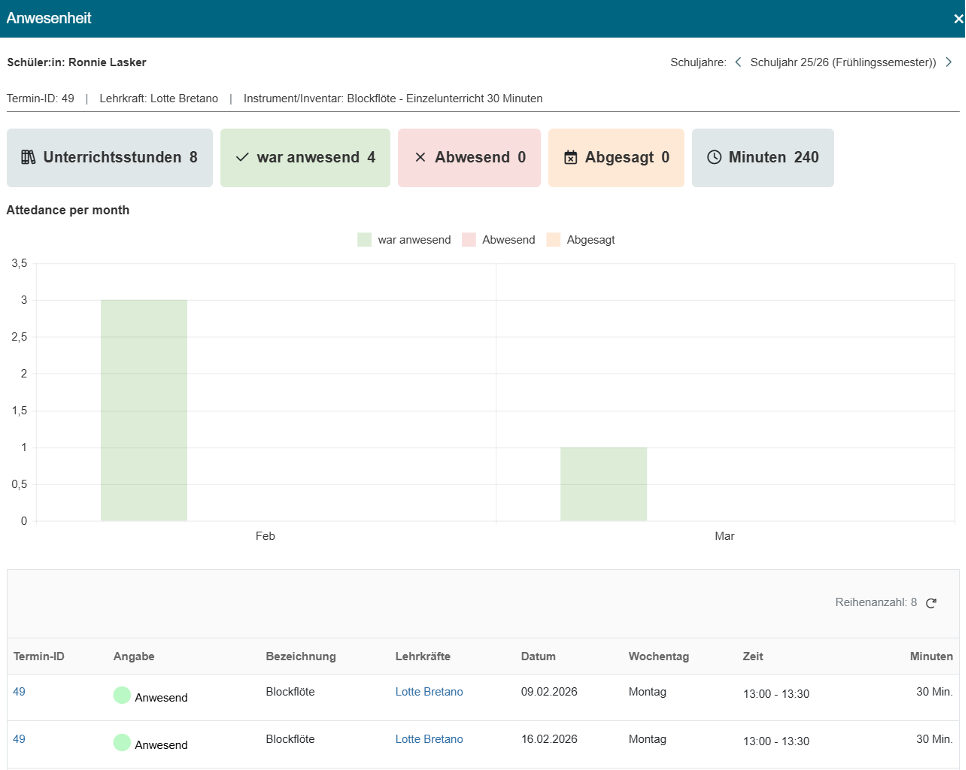
SuperUser /Lehrkräfte: Die Anwesenheitsliste enthält nun eine statistische Übersicht über die Anwesenheit der einzelnen Schüler:innen über den gesamtenUnterrichtszeitraum hinweg. Die Anwesenheit wird pro Termin als Prozentsatz angezeigt und basiert auf der Anzahl der markierten Unterrichtstermine sowie darauf, wie viele davon als Anwesend markiert wurden.
Beispiel: Wenn ausschließlich Anwesend markiert wurde, beträgt die Anwesenheit 100 %. Wenn 3 Einheiten als anwesend und 1 als abwesend markiert wurden, beträgt die Anwesenheitsquote 75 %.
Auf der Anwesenheitsseite wird bei den Terminen angezeigt, wie viele Schüler:innen innerhalb des Termins bereits markiert wurden, z. B. 3/3.
Beim Öffnen der Anwesenheitsübersicht wird nun ein Pop-up angezeigt, der alle Unterrichtseinheiten des Zeitraums und deren Status darstellt, gefolgt von einer monatlichen grafischen Übersicht sowie einer vollständigen Terminübersicht.
Unter Organisation haben SuperUser zusätzlich Zugriff auf eine neue Anwesenheitsübersicht, in dem die Anwesenheit aller Schüler:innen angezeigt, sortiert und nach Lehrkraft,Anwesenheitsprozentsatz und aufeinander folgenden Fehlzeiten gefiltert werden kann.
Erziehungsberechtigte/Schüler:innen: Die Unterrichtsübersicht aus denAktivitätskarten öffnet nun denselben Pop-up mit Terminübersicht, monatlicher Grafik und vollständiger Terminübersicht.
Wie: Wird automatisch aktiviert – keine weiteren Schritte erforderlich.
Startseite für Erziehungsberechtigte – Kontaktinformationen
Erziehungsberechtigte /Schüler:innen: Ein neues Kontaktmodul wurde zur Startseite hinzugefügt, in dem Kontaktinformationen zu zugehörigen Lehrkräften sowie zur Schule angezeigt werden.
SuperUser: SuperUser können eine Schule als „Standardschule“ festlegen. Name und Kontaktinformationen dieser Schule werden dann in der Elternansicht angezeigt.
Wie: Wird automatisch aktiviert – keine weiteren Schritte erforderlich.
Wenn Schulen möchten, dass die Telefon‑/Mobilnummer und E‑Mail‑Adresse von Lehrkräften auch im Kontaktmodul angezeigt werden, müssen SuperUser die entsprechende Berechtigung Eltern und Schüler:innen zuweisen: Anzeigen - SAP - Lehrperson Persönliche Daten
Vergütungsabrechnung
SuperUser: SuperUser können nun Vergütungsabrechnungen auf Basis der im System konfigurierten Abrechnungsperioden durchführen und so eine korrekte Bezahlung von Lehrkräften sicherstellen, die auf Stunden-oder Schüler-basis (Monatswochenstunden) vergütet werden.
Durch die Einrichtung von Abrechnungsperioden, Vergütungsstufen und Vergütungstypen kann ein Berechnungsmodell erstellt werden, das Termine und Stundendaten in tatsächliche Auszahlungen umwandelt. Abrechnungsperioden können gesperrt und als Grundlage für die Auszahlung als Excel oder SEPA-XML exportiert werden. Zusätzlich sind individuelle Anpassungen (Zu-oder Abschläge) pro Lehrkraft innerhalb einer Abrechnungsperiode möglich.
Lehrkräfte: Lehrkräfte können ihre eigenen Vergütungsabrechnungen für jede Abrechnungsperiode selbstständig unter dem Menüpunkt Organisation einsehen, wenn das Recht dafür erteilt ist.
Wie: Funktion muss durch denSupport aktiviert werden (F_MANAGE_SALARY_TYPE+ F_SALARY_HOURCALCULATION)
Rechte:
SuperUser: Edit- Salary configuration
Lehrkräfte: View -Salary Calculation
Suche in den Grundeinstellungen
SuperUser: In den Einstellungen wurde eine neue Suchfunktion hinzugefügt, mit der sich bestimmte Einstellungen schneller finden lassen. Die Suche berücksichtigt Nutzerrechte und aktivierte Funktionen.
Wie: Wird automatisch aktiviert – keine weiteren Schritte erforderlich.
Gerät merken & Geräteübersicht – SpeedAdmins 2-Faktor-Authentifizierung
Alle: Wenn die 2-Faktor-Authentifizierung in der Datenbank verwendet wird, können Nutzer:innen nun ein Gerät beim Login als vertrauenswürdig markieren. Dadurch ist bei zukünftigen Anmeldungen keine erneute Verifizierung erforderlich, bis das Geräte Token abläuft. Vertrauenswürdige Geräte können im Profil eingesehen und bei Bedarf entfernt werden. Zusätzlich wurden neue Einstellungen hinzugefügt, um diese Funktion zu verwalten.
Wie: Erfordert eine konfigurierte 2-Faktor-Authentifizierung (kostenpflichtig).
Schüler:innen & Erziehungsberechtigte anonymisieren
SuperUser: Schüler:innen und Erziehungsberechtigte können nun in SpeedAdmin Play! anonymisiert werden, um eine sichere Verarbeitung personenbezogener Daten und die Einhaltung der DSGVO zu unterstützen. Die Anonymisierung erfolgt direkt über das DreiPunkteMenü im Profil oben rechts.
Profile mit aktivem Unterricht, aktiver Warteliste, Instrumentenmiete oder offenem Saldo können nicht anonymisiert werden.
Profile können zudem als „Anonymisierung verhindern“ markiert werden und sind damit von der automatischen Anonymisierung ausgeschlossen.
Die automatische Anonymisierung wird unter Grundeinstellungen → Nutzer → Anonymisierung konfiguriert. Hier wird festgelegt, nach wie vielen inaktiven Unterrichtszeiträumen (Schuljahre/Semester) eine Anonymisierung erfolgen soll. Profile, die zur Anonymisierung anstehen, erscheinen 30 Tage im Voraus in einer Übersicht.
Wie: Manuelle Anonymisierung ist automatisch verfügbar für Nutzer:innen mit dem Recht R_CAN_ANONYMIZE_USERS.
Die automatische Anonymisierung wird erst aktiv, nachdem ein SuperUser die Inaktivitätszeiträume in den Einstellungen konfiguriert hat.
Neuer Wartelistenstatus hinzugefügt
SuperUser: Die Warteliste enthält nun einen neuen Status „On hold“. Dieser hilft SuperUsern dabei, Schüler:innen zu verwalten, die sich mit dem Status „Neu“ angemeldet haben, sich aber bereits in Bearbeitung befinden und noch keiner Lehrkraft zugewiesen wurden.
Wenn ein:e Schüler:in auf „On hold“ gesetzt wird, wird das Profil aus der „Neu“ Übersicht auf der SuperUser Startseite entfernt. Der Status kann sowohl einzeln als auch für mehrere Profile gleichzeitig geändert werden.
Wie:Wird automatisch aktiviert – keine weiteren Schritte erforderlich. ErforderlicheRechte: Zugriff auf die Warteliste.
UX Verbesserungen – Fixiertes Banner
SuperUser/ Lehrkräfte / Erziehungsberechtigte: Die Darstellung der fixierten Banner wurde verbessert, so dass Text und Icons auf kleineren Bildschirmen besser umbrechen. Gleichzeitig wurden alle Banner technisch auf eine gemeinsame Komponente umgestellt, um eine konsistenteDarstellung zu gewährleisten.
Wie: Wird automatisch aktiviert – keine weiteren Schritte erforderlich.
Release 16.03.2026
Schüler:innen verschieben/kopieren
SuperUser / Lehrkräfte: Es ist jetzt möglich, mehrere Schüler:innen gleichzeitig von einem Termin in einen anderen zu verschieben oder zu kopieren. Dadurch lassen sich Unterrichtstermine einfacher anpassen, Gruppen neu organisieren oder Schülerzuweisungen duplizieren, ohne jeden Schüler einzeln bearbeiten zu müssen.
Wie: Wird automatisch aktiviert. In der Terminbearbeitung unter “Schüler:innen” wurden zwei neue Aktionsbuttons hinzugefügt – Verschieben und Kopieren. Damit können mehrere Schüler:innen in einem Schritt verwaltet werden.
Angezeigtes Zeitfenster im Stundenplan einstellen
SuperUser / Lehrkräfte: Lehrkräfte und SuperUser können nun die sichtbaren Zeitfenster im Stundenplan begrenzen. Wenn der Unterricht beispielsweise normalerweise erst um 10:00 beginnt, muss der Stundenplan nicht mehr frühere Zeiten wie 08:00 anzeigen. Dadurch entsteht eine klarere und fokussiertere Übersicht über den Unterrichtstag.
Wie: Wird automatisch aktiviert. Neben dem Button Stundenplan drucken wurde ein neuer Button hinzugefügt. Dort können Start- und Endzeit für die Anzeige des Stundenplans festgelegt werden. Die Einstellung betrifft nur die Darstellung und kann jederzeit angepasst werden..
Verbesserte Super-Suche
SuperUser: Die Super-Suche wurde verbessert. Es ist jetzt möglich, direkt nach Gruppen und Ensembles zu suchen, und die Instrumentensuche wurde korrigiert, um zuverlässige Suchergebnisse zu gewährleisten. Die Ensemble-Suche funktioniert nur für den Termintyp „Gruppenunterricht“ und durchsucht den Titel des Termins.
Wie: Wird automatisch aktiviert – keine weiteren Schritte erforderlich.
Aktive Links in Notizen
SuperUser / Lehrkräfte / Eltern: Es ist jetzt möglich, aktive Links im Kommentarfeld auf allen Profilen zu erstellen.
Wie: In allen Kommentarfeldern ist nun ein Icon zum Einfügen von Links verfügbar.
Release 16.02.2026
Pensen: Abweichungen (nur Schweiz)
SuperUser: Die Abweichungen für die Pensen ermöglichen euch, die Änderungen von der Vertragsbasis im laufenden Semester zu sehen. Sowie jegliche Termintypen, die zum Beispiel nicht in der Vetragsbasisberechnung enthalten sind.
Wie: Wird automatisch aktiviert – keine weiteren Schritte erforderlich.
„Interesse zeigen“-Anmeldungen
(Mailingliste im Registrierungsformular)
Eltern können sich nun direkt im Angebotskatalog für eine Mailingliste anmelden – ohne ein Konto zu erstellen. Dadurch kann die Schule interessierte Eltern benachrichtigen, sobald neue Aktivitäten oder verfügbare Plätze angeboten werden. (Auch bezeichnet als „Interesse zeigen“.)
Aktivierung
- Gehe zu: Grundeinstellungen → Anmeldeeinstellungen→ Interesse zeigen
- Aktiviere Interesse zeigen für die Schule.
Auf derselben Einstellungsseite kann festgelegt werden, welche Felder abgefragt werden und ob diese verpflichtend sind:
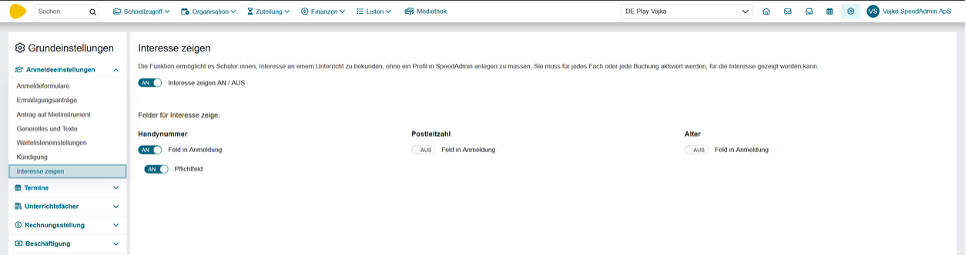
- Optional / konfigurierbar: Mobilnummer, Postleitzahl, Alter
- Immer verpflichtend: Name, E-Mail
Wo kann es aktiviert werden?
Auf Unterrichtsfach-Ebene
„Interesse zeigen“ kann für ein Unterrichtsfach aktiviert werden. Dadurch können Eltern direkt im Angebotskatalog ihr Interesse bekunden.
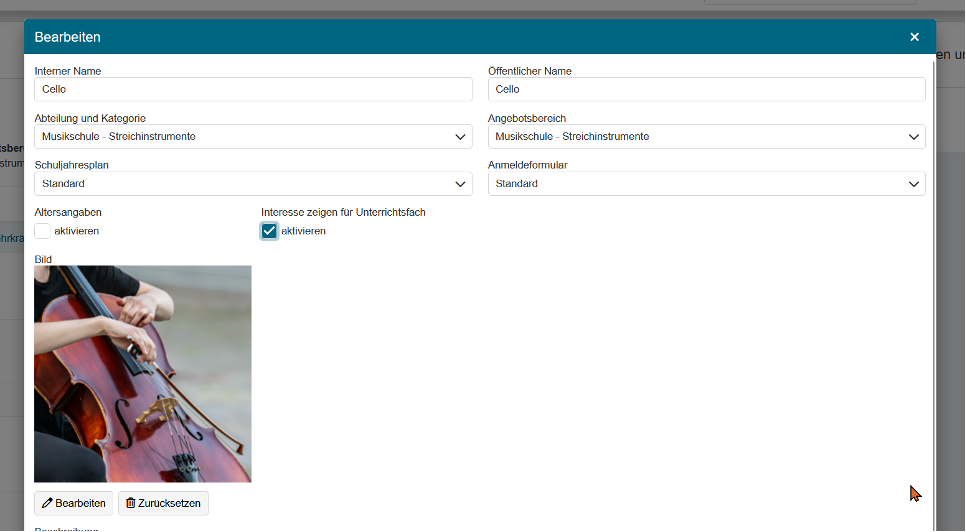
Hinweis: Die Aktivierung auf Unterrichtsfach-Ebene aktiviert die Funktion nicht automatisch für die darunterliegenden Buchungen – diese müssen separat aktiviert werden.
Auf Buchungs-Ebene
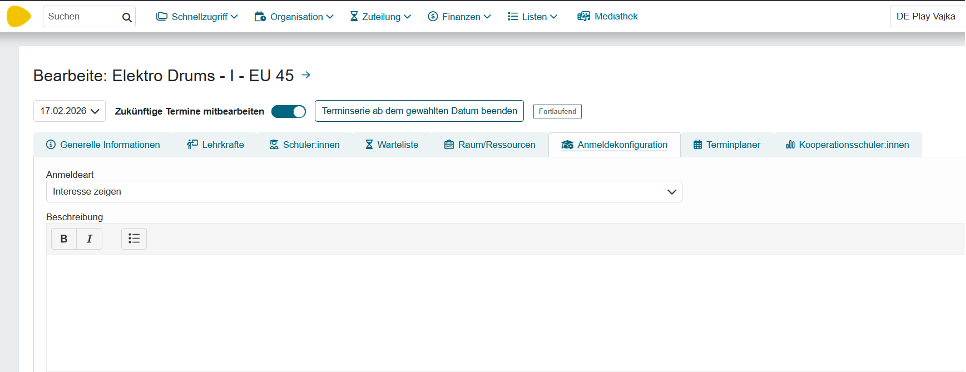
„Interesse zeigen“ kann auch pro Termin aktiviert werden.
Aktivierung entweder:
- auf der Termin-Karte, oder
- während der Erstellung des Termines
Zur Aktivierung wird „Interesse zeigen“ als Anmeldemethode für die jeweilige Buchung ausgewählt.
Verwaltung der Anmeldungen (SuperUser)
SuperUser haben nun Zugriff auf „Interessensmeldung“. Dort ist es möglich:
- Bekundungen nach Unterrichtsfach zu filtern
- Nachrichten an ausgewählte Personen zu senden
- Personen aus der Liste zu entfernen

E-Mails & Abmeldung
Eltern erhalten nach der Anmeldung eine Bestätigungs-E-Mail, die einen Abmeldelink (Unsubscribe) enthält.
Es ist derzeit nicht möglich, diese E-Mail-Vorlage durch SuperUser zu bearbeiten.
Wie: Die Funktion steht den SuperUsern automatisch zur Aktivierung unter Grundeinstellungen → Anmeldeeinstellungen zur Verfügung.
Unmarkierte Anwesenheit
Lehrkräfte über nicht markierte Anwesenheit benachrichtigen.
Lehrkräfte können nun eine E-Mail-Benachrichtigung erhalten, wenn die Anwesenheit nicht registriert wurde.
Die E-Mail-Vorlage kann unter Einstellungen → Kommunikation → E-Mail- und SMS-Vorlagen → Automatisierte Vorlagen “Erinnerung an nicht erfasste Anwesenheit” bearbeitet werden.
Wie: Die Funktion muss vom Support aktiviert werden (F_UNMARKED_ATTENDANCE_EMAIL_TO_TEACHER_JOB).
Anschließend befinden sich die Einstellungen unter Einstellungen → Termine→ Erinnerung an Lehrkräfte zur fehlenden Anwesenheitserfassung,
App Version 1.0.29
Sicherer und einfacherer Login
Der Login ist jetzt möglich mit:
- Face ID
- Touch ID
- Passwort
Stabileres Login- und Logout-Erlebnis
Beim Ab- und erneuten Anmelden verhält sich die App jetzt korrekt:
• Anzeigen des korrekten Nutzers
• Menü und Tabs passen sich korrekt an die Rolle des Nutzers an
Medien – jetzt in der App
Medien sind jetzt direkt in der App verfügbar und können einfach aufgerufen werden.
Verbesserte Stabilität
Ein Fehler bei der Anwesenheitsmarkierung wurde behoben, sodass die Funktion jetzt zuverlässiger ist.
Release 21.01.2026
Weitere aktive Wartelistenplätze für Schüler:innen anzeigen
SuperUser: SuperUser, die mit Wartelisten arbeiten, können nun sehen, ob ein:e Schüler:in auf mehreren Wartelisten registriert ist.
Wie: Wird automatisch aktiviert – keine weiteren Schritte erforderlich.
Wartelisten-Interessenbestätigung stellvertretend für Nutzer:innen übernehmen
SuperUser: SuperUser oder Nutzer:innen mit entsprechenden Berechtigungen können die Interessenbestätigung für die Warteliste stellvertretend im Namen von Nutzer:innen vornehmen. Unter ”Zuteilung → Wartelistenbereinigung” wurde die neue Schaltfläche „Im Namen des Nutzers akzeptieren“ hinzugefügt. Eine Sammelannahme ist ebenfalls möglich.
Wie: Wird automatisch aktiviert – keine weiteren Schritte erforderlich.
Verbesserte Raumübersicht
SuperUser: SuperUser können in der Raumübersicht nun zwischen Tages- und Wochenansicht wechseln. Es ist auch möglich, mehrere Standorte oder Räume aus verschiedenen Standorten in derselben Ansicht auszuwählen.
Wie: Wird automatisch aktiviert – keine weiteren Schritte erforderlich.
„Erziehungsberechtigte: „Mein Profil“ + weitere erziehungsberechtigte Person einladen
Eltern: Erziehungsberechtigte haben jetzt Zugriff auf eine „Mein Profil“-Seite (über den eigenen Namen oben rechts). Dort besteht die Möglichkeit, eine weitere erziehungsberechtigte Person einzuladen, die mit dem Schüler bzw. der Schülerin verknüpft wird
Wie: Automatisch aktiviert – keine Aktivierung erforderlich.
Einrichtung von Beschäftigungsverhältnissen
SuperUser: Unter Grundeinstellungen steht jetzt der neue Bereich „Beschäftigung“ zur Verfügung, in dem Beschäftigungsverhältnisse definiert werden können.
Wie: Erforderliche Berechtigung: R_MANAGE_SALARY_TYPE
VdM-Berichtsbogen
SuperUser: Der VdM-Berichtsbogen ist nun verfügbar. Der Berichtsbogen ist im Menü unter ‚Listen‘ zu finden
Wie: Wird automatisch für die relevanten Musikschulen aktiviert – keine weiteren Schritte erforderlich.
Dublettenerkennung
SuperUser: Es steht nun eine Übersicht über potenzielle Dubletten zur Verfügung. Profile können noch nicht zusammengeführt werden, aber Dubletten können nun identifiziert werden. Die Zusammenführung erfolgt weiterhin über Support. Die Liste ist in den Grundeinstellungen im Bereich „Nutzer“ zu finden
Wie: Automatisch aktiviert – keine Aktivierung erforderlich.
Texteditor in Notizen
SuperUser/Lehrkräfte: Alle Notizen unterstützen jetzt Textformatierungen wie Fett- und Kursivschrift sowie Aufzählungen und Nummerierungen.
Wie: Automatisch aktiviert – keine Aktivierung erforderlich.
Stundenplan als PDF drucken
Lehrkraft: Im Stundenplan wurde ein PDF-Symbol hinzugefügt (nur im ”Stundenplan”modus). Der Stundenplan kann in der gewählten Ansicht (Tag, Woche, Arbeitswoche, Monat) als PDF erstellt werden.
Wie: Automatisch aktiviert – keine Aktivierung erforderlich.
Abo-/Prepaid-Schüler:innen werden in „Meine Schüler:innen“-Übersicht angezeigt
Lehrkräfte: Abo-/Prepaid-Schüler:innen, die einer Lehrkraft zugeordnet sind, werden nun in der Übersicht „Meine Schüler:innen“ angezeigt und als Abo/Prepaid gekennzeichnet.
Wie: Automatisch verfügbar – keine Aktivierung erforderlich.
Gesperrte Nutzer:innen verwalten
SuperUser : Gemäß der Passwortrichtlinie kann ein:e Nutzer:in nach zu vielen fehlgeschlagenen Anmeldeversuchen gesperrt werden. Gesperrte Nutzer:innen werden nun in Suchübersichten mit einem Warnsymbol angezeigt und können im Nutzerprofil über das Drei-Punkte-Menü entsperrt werden.
Wie: Erforderliche Berechtigung (R_PERSONAL_DETAILS_WRITE)
Links als Medienelemente in der Mediathek
Lehrkräfte: Links können nun als Medienelemente hinzugefügt werden. YouTube- und Vimeo-Links werden als eingebettete Videos angezeigt, alle anderen als Links. Die Links können auch in Beiträgen im StudyPlanner verwendet werden.
Wie: Automatisch verfügbar – keine zusätzlichen Rechte erforderlich
Rückerstattung
SuperUser: Die Rückerstattungsfunktion ist jetzt in SpeedAdmin Play! verfügbar. Sie befindet sich im Menü unter Finanzen und ist automatisch aktiviert.
Vor der Nutzung müssen zunächst einige Einstellungen vorgenommen werden.
Einstellungsoptionen:
- Rückerstattung auf Basis einer garantierten Mindestanzahl an Lektionen, oder
- Rückerstattung auf Basis einer Toleranzschwelle für Ausfälle
- Berechnung innerhalb eines Schuljahres/Semesters oder eines benutzerdefinierten Zeitraums
Berechnungsmethoden:
- Ein fest definierter Preis pro Lektion, oder
- Ein berechneter Betrag, bei dem der tatsächlich bezahlte Betrag auf die Anzahl der Lektionen verteilt wird
Nach der Konfiguration kann die Rückerstattungsfunktion gemäß dem gewählten Modell verwendet werden.
Wie: Die Funktion F_Reimbursement muss aktiviert sein, und der/die Nutzer:in benötigt die Berechtigung CAN_MANAGE_FINANCE_SETUP.
"Meine Kolleg:innen"-Übersicht für Lehrkräfte
Lehrkräfte: Lehrkräfte können nun eine Übersicht über ihre Kolleg:innen sehen und – sofern erlaubt – auch deren Stundenpläne einsehen und Nachrichten an Kolleg:innen senden.
Wie: Erforderliche Berechtigungen:
- R_ACCESS_MY_COLLEAGUES – um den Menüpunkt anzuzeigen
- R_CAN_SEE_OTHER_TEACHERS_SCHEDULE – um die Stundenpläne anderer Lehrkräfte einzusehen
- View – SAP – Teacher personal details – um Telefonnummer und E-Mail-Adresse zu sehen
UX-Verbesserungen – Überblick
- Schnellere Navigation in Übersichten
Die verbesserte Seitennavigation ermöglicht das direkte Springen zur ersten oder letzten Seite.
- Schnellerer Zugriff auf Profile
Namen in der Anwesenheitsübersicht sind jetzt anklickbar und führen direkt zum entsprechenden Profil.
- Klarere Fehlermeldungen
Graue Fehlerbildschirme wurden durch verständliche Meldungen in Form von Dialogfenster oder als kurze Hinweis-Einblendungen.
- Besser sichtbare Validierungsfehler
Eingabefehler werden nun deutlich durch roten Text und eine rote Rahmenmarkierung hervorgehoben.
Release 15.12.2025
Stundenplan: Bulk Handling – mehrere Termine gleichzeitig bearbeiten
SuperUser: Es ist jetzt möglich, mehrere Termine gleichzeitig im Stundenplan zu bearbeiten.
Nutzer:innen mit den entsprechenden Rechten (SuperUser) können mehrere einzelne Termine auswählen oder die neue Checkbox „ganzen Tag auswählen“ verwenden und dann anschließend (”Nachricht senden” oder) „bearbeiten“ wählen und eines der folgenden Dinge tun:
• Datum ändern
Alle ausgewählten Termine auf ein neues Datum verschieben.
(Es kann immer nur ein Tag auf einmal bearbeitet werden; im gleichen Ablauf kann eine Nachricht versendet werden.)
• Standort/Raum hinzufügen oder entfernen
Den Standort (entfernen oder hinzufügen) für alle ausgewählten Termine ändern – entweder
▫ nur für das ausgewählte Datum oder
▫ für das ausgewählte Datum und alle zukünftigen Termine in der Serie.
• Lehrkraft hinzufügen oder entfernen
Die Lehrkraft (entfernen oder hinzufügen) für alle ausgewählten Termine ändern – entweder
▫ nur für das ausgewählte Datum oder
▫ für das ausgewählte Datum und alle zukünftigen Termine in der Serie.
• Termininhaber ändern
Für alle ausgewählten Termine einen neuen Termininhaber setzen.
(Nicht datumsabhängig – jede Buchung hat jeweils nur eine verantwortliche Person.)
• Termine zeitlich verschieben
Alle ausgewählten Termine um eine bestimmte Anzahl von Minuten nach vorne oder hinten verschieben.
(Es kann immer nur ein Tag auf einmal bearbeitet werden.)
• Ausgewählte Termine absagen
Gleiche Absage-Funktionalität wie bisher – jetzt nur auch als Sammelaktion verfügbar.
Bitte beachten:
Welche Aktionen in der Bulk-Bearbeitung möglich sind, hängt weiterhin von den allgemeinen Rechten zur Bearbeitung von Terminen ab.
How: Der Button „Auswählen“ ist für alle Nutzer sichtbar. Welche Funktionen darin erscheinen, hängt jedoch von der Berechtigung „Right to change bookings in bulk“ ab.
Nutzer mit dieser Berechtigung erhalten im Aktionen-Menü zusätzliche Möglichkeiten zur Sammelbearbeitung von Terminen.
Nutzer ohne diese Berechtigung können im Aktionen-Menü lediglich Nachrichten versenden; Optionen zur Bearbeitung mehrerer Termine werden nicht angezeigt.
Alle SuperUsers bekommen automatisch die Berechtigung „Right to change bookings in bulk“.
Neuer Flow zum Anlegen von Terminen
SuperUser/Lehrkräfte: Es ist jetzt einfacher für Lehrkräfte, Schüler:innen von der Warteliste direkt in den Stundenplan einzuplanen.
Wenn ein:e Schüler:in auf der Warteliste einer Lehrkraft zugeordnet ist, kann die Lehrkraft:
• den/die Schüler:in in den Stundenplan ziehen (in Planungsmodus)
• Fach, Gebühr und Unterrichtsort werden automatisch aus der Warteliste vorausgefüllt
Anschließend sind nur zwei kurze Schritte erforderlich:
1. Termininformationen
(Startdatum und Startzeit bestätigen)
2. Weitere Einstellungen
- Wenn berechtigt (Berechtigung: Hinzufügen - SAP - Abweichende Gebühr) kann bei Bedarf eine alternative Gebühr angegeben werden
- Auswahl des Benachrichtigungstyps:
- Direkt einteilen – es wird keine Benachrichtigung gesendet
- Direkt einteilen, mit anschließender Weiterleitung an die Nachrichtenfunktion, wo eine individuelle Nachricht erstellt werden kann
- Einteilungsangebot mit Elternbestätigung – verfügbar, wenn die Funktion „Accept Booking“ aktiviert ist (Bei Interesse: Support kontaktieren)
- Liegen mehrere Wartelisteneinträge für denselben Fach vor, warnt das System und bietet an, überzählige Wartelisteneinträge zu entfernen.
Der Flow kann ebenfalls verwendet werden, wenn ein bestehender Termin bearbeitet und „Schüler:in von Warteliste hinzufügen“ gewählt wird.
Termine, die mit diesem neuen Flow erstellt werden, erscheinen in der Publish Pipeline mit dem neuen Status „Ohne Konfiguration” und können deswegen nicht direkt veröffentlicht werden.
Wie: Diese Funktion wird automatisch aktiviert, kann jedoch über den Support deaktiviert werden.
(Feature flag: F_NEW_ADD_STUDENT_BOOKING_FLOW)
Abo
SuperUser / Lehrkräfte / Eltern: Mit diesem Release führen wir die Abo-Funktion ein – ein flexibles Unterrichtsmodell, bei dem ein festes Kontingent an Unterrichtsminuten mit einer einmaligen Vorauszahlung erworben wird. Die Unterrichtsstunden werden anschließend fortlaufend und flexibel geplant, solange noch Minuten auf dem Konto verfügbar sind. Alle Beteiligten können jederzeit einsehen, wie viele Minuten bereits genutzt wurden, wie viele noch verbleiben und wie das Prepaid-Guthaben eingesetzt wird.
Wie: Dieses Feature schalten wir für euch frei. Das Einzige, was ihr noch tun müsst: euch selbst und eure Lehrkräfte mit der Berechtigung MANAGE_PREPAID_TUITION ausstatten.
Eine Funktionsanleitung wird demnächst folgen.
Feature: (ID: 267) F_PREPAID_TUITION
Right: (ID: 790) MANAGE_PREPAID_TUITION
Übersicht für Lehrkräfte: Meine Schüler:innen
SuperUser/Lehrkraft: Lehrkräfte können jetzt eine Übersicht über ihre eigenen Schüler:innen sehen.
Alle Nutzer:innen, die als Lehrkraft (IsTeacher) markiert sind, erhalten einen neuen Menüpunkt: „Schüler:innen”
Hier kann die Lehrkraft Folgendes sehen:
• alle aktiven oder zukünftigen Schüler:innen des ausgewählten Schuljahres bzw. Semesters
• zusätzlich die Schüler:innen des vorherigen sowie des kommenden Semesters/Schuljahres
• alle Schüler:innen auf der Warteliste, die der Lehrkraft zugewiesen sind (können ein- oder ausgeblendet werden)
Je nach Berechtigung werden u. a. folgende Details angezeigt:
o Name des/der Schüler:in mit Link zum Profil
o Alter/Klassenstufe
o besuchtes Fach bzw. Gruppe bei der Lehrkraft mit Link zum Termin
o Informationen zum nächsten Termin
o Link zum StudyPlanner
o Wenn der Pfeil aufgeklappt wird, erscheinen die zusätzlichen Aktivitäten der Schüler:in in der Musikschule
SuperUser können den Menüpunkt „Schüler:innen“ auch für eine bestimmte Lehrkraft öffnen, wenn sie diese Lehrkraft administrieren, und sehen dann dieselbe Übersicht.
Wie: Automatisch aktiviert – keine Aktivierung erforderlich. Wenn Lehrkräfte zuvor ihre Schüler:innen über Schnellzugriff eingesehen haben, wird dies automatisch wieder deaktiviert.
Eltern können Nichtteilnahme jetzt direkt in der App melden
Eltern: Eltern und erwachsene Schüler:innen können nun direkt über die App melden, dass sie bzw. ihr Kind an einem bestimmten Termin nicht teilnehmen können.
Die Lehrkraft erhält hierzu eine Benachrichtigung, und der Anwesenheitsstatus wird automatisch mit „Angekündigt abwesend (App)” aktualisiert.
Wie:
Die Funktion muss von der Musikschule unter Grundeinstellungen →Termine → Anwesenheitsstatus aktiviert werden.
UX Design Updates
• Mehrfachauswahl in Dropdowns nicht sichtbar
Der Mehrfachauswahl-Komponente wurde aktualisiert: Die Standardanzahl der angezeigten ausgewählten Tags wurde von 2 auf 1 reduziert, um die Konsistenz im UI zu verbessern und Überlaufprobleme in schmalen Dropdowns zu vermeiden. Zusätzlich wurde die globale Alle-löschen-Schaltfläche im Mehrfachauswahl entfernt, um ein versehentliches Abwählen aller ausgewählten Elemente zu verhindern und eine kontrolliertere Nutzung zu ermöglichen.
• UX-Optimierung der Funktion „Platz annehmen“
• Anpassungen des Community-Tab-Layouts
Wie: Wird automatisch aktiviert – keine weiteren Schritte erforderlich.
Release 03.11.2025
Von der Warteliste in den Stundenplan: Terminbestätigung durch Erziehungsberechtigte
SuperUser: Eine neue Funktion zur Bestätigung von Terminangeboten durch Erziehungsberechtigte ist jetzt verfügbar. Beim Zuweisen eines konkreten Termins kann nun eine Annahmeanfrage an die Erziehungsberechtigten gesendet werden. Der/die Schüler:in wird zunächst vorläufig eingeteilt, und die Erziehungsberechtigten erhalten eine E-Mail mit der Bitte zu bestätigen, ob der vorgeschlagene Wochentag und die Uhrzeit passen, bevor die Einteilung endgültig wird.
Erziehungsberechtigte können dabei entscheiden, ob sie den Termin annehmen oder lieber auf der Warteliste bleiben möchten.
Wenn die Funktion aktiviert ist, kann bei der Einteilung festgelegt werden, ob diese direkt erfolgen soll oder zunächst eine Annahme durch die Erziehungsberechtigten angefragt werden soll.
Im Fall einer Annahmeanfrage läuft der Prozess wie folgt ab:
- Der/die Schüler:in wird vorläufig eingeteilt.
- Die Erziehungsberechtigten erhalten eine E-Mail mit einem Link zu ihrem Portal, über den sie das Angebot annehmen oder ablehnen können.
- Es wird automatisch eine Rückmeldefrist gesetzt. Erfolgt bis zu diesem Datum keine Antwort, wird das Angebot storniert und der/die Schüler:in automatisch von der Warteliste entfernt. Wenn der Termin abgelehnt wird, bleibt der/die Schüler:in auf der Warteliste.
- Das Schulgeld wird erst nach Annahme des Angebots erfasst.
Wie: Dies ist eine optionale Funktion und setzt deswegen die Freischaltung der Funktion durch den Support voraus.
Verbesserung der SuperUser-Startseite
SuperUser: SuperUser werden mehrere Verbesserungen auf ihrer Startseite bemerken, die bessere Einblicke und mehr Kontrolle bieten:
- Ein Anfang- und Enddatumsfilter wurder in der Übersicht „Fehlende Anwesenheitsangaben“ hinzugefügt.
- Neue Diagramme zeigen nun die Entwicklung der Neuanmeldungen über Direktanmeldung und Warteliste.
- Eine neue Übersicht „Aktuelle Neuanmeldungen (letzte 30 Tage)” wurde hinzugefügt – mit Filtern zur Anzeige von Direktanmeldungen, Warteliste oder Warteliste (bestehende Schüler:innen).
Wie: Wird automatisch aktiviert – keine weiteren Schritte erforderlich
Billboards
Alle: Nutzer:innen mit Zugriff auf den StudyPlanner sehen nun die erste Umsetzung des Billboards – einem gemeinsamen Kommunikationsbereich innerhalb der StudyPlanner-Umgebung. Im Abschnitt „Billboard“ ist es möglich, Neuigkeiten oder wichtige Informationen für die interne Nutzung zu teilen. Alle Beiträge werden für alle Nutzer:innen angezeigt.
Wie: Wird automatisch aktiviert, wenn die StudyPlanner-Funktion freigeschaltet ist.
Neues Design des Angebotskatalogs
Eltern: Der erste Teil des neuen Angebotskatalog-Designs wurde implementiert.
Für die Eltern und Interessenten bedeutet dies:
- Verbesserte Benutzerfreundlichkeit – klarere Struktur, einfachere Navigation und schnellerer Zugriff auf relevante Angebote
- Responsives Design – optimiert für eine nahtlose Nutzung auf Desktop, Tablet und Mobilgerät
- Erweiterte Filter- und Suchfunktionen – neue und verbesserte Filter erleichtern das Finden passender Angebote
Wie: Setzt die Freischaltung der Funktion durch den Support voraus. (F_NEW_COURSE_CATALOGUE)
Login-Seiten-Update
Alle: Alle Nutzer:innen werden auf der SpeedAdmin-Anmeldeseite ein neues Augensymbol neben dem Passwortfeld bemerken. Durch Klicken auf das Symbol kann die Passwortsichtbarkeit umgeschaltet werden – so lassen sich Tippfehler leichter überprüfen, bevor man sich anmeldet.
Wie: Wird automatisch aktiviert – keine weiteren Schritte erforderlich
Release 13.10.2025
Ad hoc StudyPlanner erstellen und verwalten
In Musikschulen, in denen die StudyPlanner-Funktion aktiviert ist, erscheint nun auf der Startseite aller Nutzer:innen der neue Reiter “Community” :
Für die Lehrkräfte:

Für Eltern:

Über “Community” hast du Zugriff auf:
• Billboards (wird ab dem nächsten Release verfügbar sein)
• Ad hoc StudyPlanner - die Möglichkeit, StudyPlanner flexibel zu erstellen und beliebige Nutzer:Innen hinzuzufügen – unabhängig von Unterrichtskonstellationen oder Terminserien.
Nur Nutzer:innen mit den entsprechenden Berechtigungen können Ad hoc StudyPlanner erstellen und Beiträge verfassen.
Wie: Die Funktion ist automatisch verfügbar, sobald der StudyPlanner vom SpeedAdmin-Support aktiviert wurde:
→ F_STUDYPLANNER_PLAY
Erforderliche Rechte:
• CUSTOM_STUDYPLANNER
• R_CAN_MANAGE_ALL_STUDYPLANNERGROUPS
Kooperationsschüler:innen registrieren
Es ist jetzt möglich, zu erfassen, wieviele nicht namentlich erfasste Schüler:innen (Kooperationsschüler:innen) pro Gruppe teilnehmen.
Wer und was:
Nutzer:innen mit der Berechtigung, Termine zu bearbeiten, können jetzt die Anzahl der Teilnehmer:innen für einen Termin oder eine Terminserie eintragen oder anpassen.
Die Eingabe erfolgt pro Geburtsjahr und Geschlecht (männlich, weiblich, divers, ohne Angabe) – für den VdM-Berichtsbogen.
Diese Angaben können bei Bedarf auch nachträglich, z.B. rückwirkend ab dem 1.1.2025, für das gesamte Jahr vorgenommen werden.
Um alle Termine ab dem heutigen Datum einzubeziehen, stelle sicher, dass die Schaltfläche „Terminserie ab heute“ aktiviert ist.
Achte außerdem darauf, dass du dich in der richtigen Startwoche für die Eingabe/Änderung befindest.
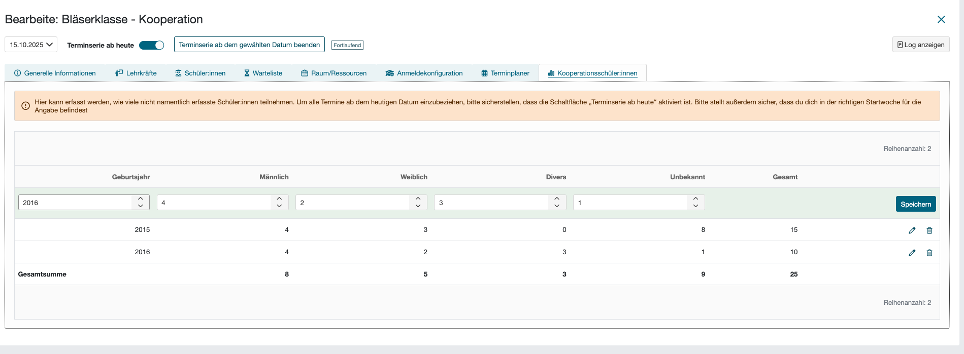
Die Informationen können über die Listengrundlage “Termine – Statistik” ausgewertet werden.
Die Übertragung dieser Informationen in den VdM-Berichtsbogen wird automatisch erfolgen.
Wie: Wir werden diese Funktion in allen VdM-Musikschulen aktivieren. Sollten andere Musikschulen ebenfalls Interesse daran haben, meldet euch bitte beim Support (F_BOOKING_STATISTICS)
Release 07.10.2025
Funktion zum Kopieren von Abrechnungsperioden
SuperUser: SuperUser können jetzt Abrechnungsperioden ganz einfach kopieren, statt sie neu zu erstellen. Zudem können die Abrechnungsperioden einzelner Gebühren bequem ins nächste Schuljahr oder Semester übernommen werden.
Wo:
Grundeinstellungen → Rechnungsstellung → Abrechnungsperioden
Hier könnt ihr Abrechnungsperioden von einem Schuljahr oder Semester in ein anderes kopieren.
Grundeinstellungen → Rechnungsstellung → Gebührenkatalog
Bei den einzelnen Gebühren lassen sich nun die Abrechnungsperioden aus einem früheren Schuljahr oder Semester übernehmen – mit der Möglichkeit, direkt einen neuen Preis festzulegen.
Wie: Wird automatisch aktiviert – keine weiteren Schritte erforderlich.
Ummeldeantrag / Mutationsantrag
Eltern: Eltern können nun Ummelde- bzw. Mutationsanträge direkt über das Eltern-Portal stellen.
Der Antrag befindet sich auf der Aktivitätskarte unter „Optionen“.
SuperUser: Vor der Nutzung müssen die Ummelde- bzw. Mutationsgründe definiert und die Option für Erziehungsberechtigte freigeschaltet werden. Die Freischaltung kann zeitlich begrenzt erfolgen. Dies geschieht unter Grundeinstellungen → Termine → Ummeldeeinstellungen / Mutationseinstellungen. Die Funktion ist erst sichtbar, wenn sie grundsätzlich durch den Support aktiviert wurde.
Eingehende Anträge erscheinen im Aufgaben-Icon oben rechts und können dort bearbeitet werden. Eine Anleitung folgt.
Wie: Erfordert die Aktivierung der Funktion durch den Support.
Instrumentenmietverträge
SuperUser: SuperUser können jetzt Vorlagen für Instrumentenmietverträge erstellen und Mietverträge direkt im System handhaben.
- Mehrere Vorlagen: Lege verschiedene Vertragsvorlagen mit Platzhaltern an.
- Einfache Auswahl: Wähle beim Vermieten eines Instruments die passende Vorlage – Daten zu Schüler:in, Erziehungsberechtigten, Schule und Instrument werden automatisch eingefügt.
- Senden oder speichern: Füge den generierten Vertrag direkt in eine neue E-Mail an Schüler:in, Erziehungsberechtigte oder Schule ein – oder lade ihn als Datei herunter.
Pensen – Hinweisbanner
(Nur für die Schweiz)
SuperUser: SuperUser, die die Pensen öffnen, sehen ein deutliches Hinweisbanner, wenn die Einheitseinstellungen nicht konfiguriert sind. Berechnungen laufen erst, wenn die Berechnungsgrundlage definiert ist.
Wie: Keine Freischaltung erforderlich, Voraussetzung ist die Aktivierung der Pensen Funktion.
SEPA
(Nur für Deutschland)
SuperUser / Eltern: Der Prozess zur Erteilung eines SEPA-Lastschriftmandats wurde überarbeitet. Die Änderungen betreffen sowohl den Anmeldeprozess als auch die nachträgliche Anpassung von Zahler:innen.
Für alle, die die SEPA-Funktion verwenden, ist es notwendig, die „Lastschriftmandat: Geschäftsbedingungen / Nutzungsbedingungen“ zu hinterlegen.
Dies erfolgt unter: Grundeinstellungen → Anmeldeeinstellungen → Generelles und Texte → Texte in der Anmeldung → Lastschriftmandat: Bedingungen und Konditionen (ganz unten)
In diesem Text müssen eure Bedingungen stehen – z. B. Widerrufsrecht, ggf. auch eure Gläubiger-ID, Hinweis auf abweichende Kontoinhabernamen usw.
Bei der Anmeldung werden Erziehungsberechtigte nun gebeten, das Lastschriftmandat zunächst grundsätzlich zu erteilen („Ja“)
und anschließend die Kontoinformationen einzugeben. Danach müssen sie die von euch definierten Bedingungen aktiv akzeptieren.
Wie: Wenn SEPA aktiviert ist, ist keine zusätzliche Freischaltung erforderlich.
Ergänzung Release 17.09.2025

Änderung an der Aktivitätskarte im Eltern-Portal
Mit dem Release des StudyPlannersund um Raum für weitere Funktionen (z. B. den Mutationsantrag/Ummeldeantrag) zuschaffen, hat unser Designteam den „Anwesenheit“-Button und den „Kündigungsantrageinreichen“-Button zusammengeführt.
Beide befinden sich jetzt im „Optionen“-Menüunten rechts auf der Aktivitätskarte (Eltern-/Schüleransicht).
Es handelt sich ausschließlich um eine Änderung der Position – die Funktionalitäten bleiben unverändert.
Bitte bemerkt: Der StudyPlanner wird in der Aktivitätskarte für Eltern und Schüler:innen erst sichtbar, sobald die Funktion in eurer Datenbank aktiviert wurde.
Um einen reibungslosen Rollout zu gewährleisten, schalten wir die Funktion Datenbank für Datenbank erst in enger Abstimmung mit euch frei.
Release 17.09.2025
WICHTIG – PlayID ist jetzt für alle Ressourcen implementiert
Bisher wurden Ressourcen (Schüler:innen, Erziehungsberechtigte, Lehrkräfte, Schulen, Instrumente, Kurse) mit der alten LegacyID identifiziert. Diese IDs waren nicht eindeutig, sodass dieselbe Nummer bei verschiedenen Ressourcentypen auftreten konnte – was die Suche und Verwaltung erschwerte.
Mit der Einführung der neuen PlayID erhält nun jede Ressource ihre eigene eindeutige Nummer. Das macht es deutlich einfacher, Ressourcen systemweit zu suchen, zu verwalten und eindeutig zu identifizieren.
Was das bedeutet:
• Alle bestehenden Ressourcen haben nun eine neue PlayID erhalten.
• Im ersten Monat können sowohl LegacyID als auch PlayID im Supersucher genutzt werden. Danach wird nur noch PlayID unterstützt.
• In Listen können beide IDs weiterhin genutzt werden, aber neue Ressourcen erhalten nur eine PlayID.
👉 Wenn aktuell IDs wie SchülerID oder LehrerID verwendet oder referenziert werden, zeigen diese ab jetzt auf die neue PlayID.
Lehrkräfte in Play! deaktivieren bzw. aktivieren
SuperUser: SuperUser können jetzt Lehrkräfte in Play! aktivieren oder deaktivieren.
Wenn eine Lehrkraft deaktiviert wird, wird der Login-Zugang entfernt. Außerdem kann die Lehrkraft nicht mehr zu Terminen, Stundenplänen oder anderen Aktivitäten hinzugefügt werden.
Wie: Wird automatisch freigeschaltet – keine weiteren Schritte erforderlich.
Kündigungsgründe können jetzt in Play! erstellt werden
SuperUser: SuperUser können nun Kündigungsgründe direkt in Play! verwalten. Die Kündigungsgründe sind nützlich für Berichte und Statistiken.
Wo?: Grundeinstellungen – Anmeldeeinstellungen – Kündigung – Kündigungsgründe.
Wie: Wird automatisch freigeschaltet – keine weiteren Schritte erforderlich.
Rabattregel – Prioritätsreihenfolge auf Rechnungen
SuperUser: Bei Verwendung der Rabattpriorität wird die Reihenfolge der Positionen auf den Reitern Gebühren und Finanzen nun entsprechend der Berechnung der Rabatte angezeigt. Zuvor konnte die Reihenfolge irreführend sein.
Wie: Automatisch aktiviert – keine Freischaltung erforderlich.
2FA – Zwei-Faktor-Authentifizierung
Ab sofort kann für noch mehr Sicherheit beim Login eine Zwei-Faktor-Authentifizierung (2FA) eingerichtet werden. Neben Benutzername und Passwort ist zusätzlich ein einmaliger Sicherheitscode erforderlich, der automatisch per SMS zugesendet wird.
Hinweise:
• Die Nutzung von 2FA erfordert eine Aktivierung auf Grundlage einer Zusatzvereinbarung (mit zusätzlichen Kosten).
• Die Zwei-Faktor-Authentifizierung kann gezielt für einzelne Nutzergruppen (Lehrkräfte/Nutzer, Eltern, Schüler:innen) aktiviert werden. Damit ist es möglich, nur bestimmte Gruppen zur Anmeldung mit 2FA zu verpflichten, ohne dass alle Nutzergruppen betroffen sind
Wie: Für die Freischaltung der Zwei-Faktor-Authentifizierung ist eine Kontaktaufnahme mit Sales über sales@speedadmin.com erforderlich.
StudyPlanner
Lehrkraft /Schüler:innen / Eltern: Die erste Version vom StudyPlanner ist jetzt live. Sie besteht aus zwei Teilen:
• Mediathek: wo Lehrkräfte ihr Unterrichtsmaterialien und Medien hochladen können
• StudyPlanners: wo Lehrkräfte Beiträge und Nachrichten für ihre Schüler:innen erstellen können
Schüler:innen und Eltern können über die Webversion auf ihre StudyPlanners zugreifen (Mobile App folgt später). Wenn von der Lehrkraft aktiviert, können Schüler:innen und Eltern auch Beiträge kommentieren.
Wie: Wird pro Schule gemäß dem Rollout-Plan bereitgestellt, der im Launch-Webinar am 01.10.2025 vorgestellt wird.
Allgemeine Stundenplan-Verbesserungen mit Fokus auf Nachholstunden
SuperUser / Lehrkräfte: Es wurden mehrere Updates durchgeführt, um die Handhabung von verschobenen und Nachholstunden reibungsloser und zuverlässiger zu machen:
• Die Warnung „Es gibt Unregelmäßigkeiten“ erscheint nicht mehr, wenn mit einem einmaligen Termin gearbeitet wird.
• Nachholstunden können jetzt frei im Stundenplan platziert werden. Es ist somit möglich, Nachholstunden am gleichen Tag wie andere Termine einer Terminserie zu platzieren.
• Ein Nachholtermin kann jetzt rückgängig gemacht werden, und der nachzuholende Termin wird wieder auf der linken Seite des Stundenplans unter „Nachzuholen“ angezeigt.
• Abgesagte Stunden können nicht mehr verschoben werden.
Wie: Wird automatisch freigeschaltet – keine weiteren Schritte erforderlich.
Allgemeine UX-Verbesserungen
SuperUser, Lehrkräfte, Eltern
• Das Schließen-Symbol (X) bei Auswahlelementen mit mehreren Einträgen ist jetzt vertikal zentriert.
• Die Überschrift in Hinweismeldungen ist nun korrekt ausgerichtet.
Wie: Wird automatisch freigeschaltet – keine weiteren Schritte erforderlich.
Release 11.08.2025
Notizen bei der Stornierung einer Rechnung hinzufügen
SuperUser: Es ist jetzt möglich, beim Erstellen einer Gutschrift eine Notiz hinzuzufügen – zum Beispiel um den Grund für die Gutschrift zu dokumentieren. Diese Notiz ist sichtbar in:
• der Buchhaltungsübersicht
• dem Nutzerprofil
• der gutgeschriebenen Rechnung selbst
Zusätzlich wurde ein Problem mit Übersetzungspräfixen bei Rechnungen behoben.
Wie: Automatisch aktiviert – keine Freischaltung erforderlich.
Unterrichtsfach kopieren
SuperUser: SuperUser können nun Unterrichtsfächer kopieren, einschließlich der zugewiesenen Gebühren. Dadurch wird es wesentlich effizienter, mehrere Fächer zu erstellen, indem ein Fach kopiert und kleine Details angepasst werden (z. B. Name, Bild).
Wie: Automatisch aktiviert – keine Freischaltung erforderlich.
Gebührenbescheid
SuperUser: SuperUser können nun eine komplette Übersicht darüber versenden, was der Zahlungspflichtige innerhalb eines definierten Zeitraums zu zahlen hat.
Wie: Setzt die Aktivierung der Funktion durch den Support voraus.
Raster neu laden bei Anpassungen (Bugfix)
SuperUser: Bei Anpassungen auf der Profilseite eines Erziehungsberechtigten wird das Raster nun automatisch neu geladen, sodass Änderungen sofort sichtbar sind. Zusätzlich wurde eine Verknüpfung zwischen Gutschrift und gutgeschriebenen Posten hinzugefügt.
Wie: Automatisch aktiviert – keine Freischaltung erforderlich.
Separate Rechnungsnummern für generische Aufträge
SuperUser: Ermöglicht verschiedene Konfigurationen für Rechnungsnummern und zugehörige Einstellungen.
Wie: Setzt die Konfiguration der Funktion durch den Support voraus.
Regeln für das Zurücksetzen von Rechnungen
SuperUser: Nur relevant, wenn gefordert wird, dass es keine Lücken zwischen den Rechnungsnummern gibt. Für Musikschulen, die ein externes System zur Verwaltung der Rechnungsnummern nutzen, ist dies nicht relevant.
Wie: Setzt die Aktivierung der Funktion durch den Support voraus.
Gutschriften automatisch buchen
SuperUser: Neue Gutschriften werden jetzt sofort verbucht, anstatt als Auftrag erfasst zu werden, und automatisch einem festgelegten Gutschriftsstapel zugeordnet.
Wie: Automatisch aktiviert – keine Freischaltung erforderlich.
Ensembleförderung unabhängig von der Gebühr-/Tarifeinstellung „Rabatt auslösen“
SuperUser: Wenn eine Ensembleförderung über eine Kursgebühr vergeben wird, wird der Rabatt nun für alle berechtigten Schüler:innen angewendet.
Wie: Automatisch aktiviert – keine Freischaltung erforderlich.
Allgemeine UX-Verbesserungen
Verschiedene visuelle Verbesserungen
- Größe des Modalfensters „Unterrichtsplan-Zähler“ angepasst
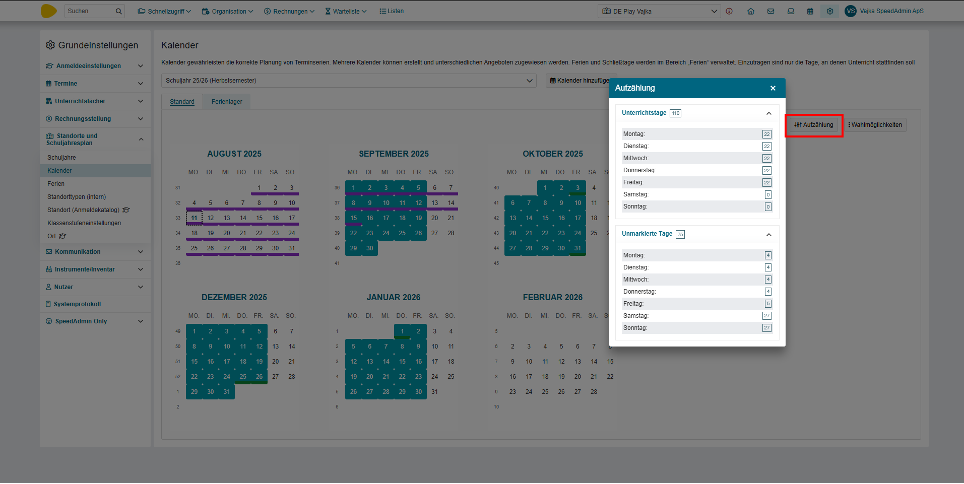
- Neues „Keine Ergebnisse“-Bild auf den Seiten mit „Anträge“ und in der Online-Anmeldung hinzugefügt
- Verbesserte Größenanpassung im Planungsmodus des Stundenplans (Firefox-spezifische Korrektur)
Wie: Automatisch aktiviert – keine Freischaltung erforderlich.
Release 21.07.2025
Gebühren als subventioniert kennzeichnen
SuperUser: Gebühren können nun als „subventioniert“ gekennzeichnet werden.
Wie: Setzt die Aktivierung der Funktion durch den Support voraus.
Regelbasierte Anpassungen
SuperUser: Mit der neuen Funktion Regelbasierte Anpassungen können individuelle Gebührenanpassungen nun automatisch auf Basis vordefinierter Regeln berechnet und angewendet werden.
Die Konfiguration eigener Anpassungsregeln – z. B. Rabatte nach Postleitzahl oder Zuschläge für Erwachsene – ist jetzt möglich.
Wie: Setzt die Aktivierung der Funktion durch den Support voraus.
Verbesserungen bei der Instrumentenvermietung
SuperUser: Verbesserungen auf der Instrumentenstammdatenkarte wurden vorgenommen:
• Der Tab „Verleih“ ist jetzt an erster Stelle.
• Optionen zum Bearbeiten und Löschen von Verleihvorgängen wurden hinzugefügt.
Wie: Wird automatisch aktiviert – keine weiteren Schritte erforderlich.
Verbesserung des Interessen- bzw. Platzbestätigungprozesses
Eltern/Schüler:innen:
Ein neuer Button „Später entscheiden“ wurde dem Dialogfenster bei Bestätigungsaufforderungen hinzugefügt (bei Interessenbestätigung für Wartelistenplätze und Platzbestätigung für aktive Schüler:innen).
Bisher war nur das kleine X zum Schließen sichtbar, was oft unklar war. Der neue Button übernimmt dieselbe Funktion, ist jedoch deutlich verständlicher und nutzerfreundlicher.
Wie: Wird automatisch aktiviert. Keine Aktion erforderlich.
Optimierung der Anmeldebestätigung: Überflüssige Angaben werden ausgeblendet
Eltern/Schüler:innen: Wir haben die Anzeige von Informationen in der Anmeldebestätigungs-E-Mail überarbeitet:
- Die Anzahl der Unterrichtsstunden wird ausgeblendet, wenn sie 0 beträgt.
• Bei Direktanmeldungen wird nur das Startdatum angezeigt – das Enddatum wird ausgeblendet, wenn fortlaufend.
• Sekundenangaben in Zeitwerten werden nicht mehr angezeigt – für eine übersichtlichere Darstellung.
Wie: Erfolgt automatisch. Keine Aktivierung erforderlich.
Allgemeine UX-Verbesserungen
SuperUser/Lehrkräfte:
- Primär-Buttons:
Im Ansicht ”Termin bearbeiten” wurden alle grüne Buttons durch solide blaue Buttons ersetzt. Außerdem wurde der horizontale Abstand zwischen den Elementen optimiert.
- Sortiersymbol bei Mouseover:
Beim Überfahren einer sortierbaren Tabellenspalte mit der Maus wird nun ein Sortiersymbol angezeigt (sofern nicht bereits sortiert).
Das Symbol aktualisiert sich dynamisch entsprechend der aktuellen Sortierrichtung, und die Schriftfarbe wird bei Mouseover schwarz – das macht die Funktion deutlich intuitiver.
Wie: Erfolgt automatisch. Keine Aktivierung erforderlich.
Unterrichtsorte im Angebotskatalog ausblenden
SuperUser: SuperUser können jetzt sicherstellen, dass Unterrichtsorte ohne veröffentlichte Angebote im Angebotskatalog nicht öffentlich angezeigt werden. Dies trägt dazu bei, die Filteroption „Standorte“ übersichtlicher und relevanter für die Nutzer:innen zu gestalten. Gleichzeitig könnt ihr Unterrichtsorte ausschließlich für interne Zwecke anlegen (z. B. Online, zu Hause, Extern etc.).
Wie: Unter Grundeinstellungen → Anmeldeeinstellungen → Generelles und Texte wurde eine neue Einstellung hinzugefügt: „Nur Standorte mit veröffentlichten Angeboten anzeigen“
Um Unterrichtsorte ohne veröffentlichte Aktivitäten im Angebotskatalog auszublenden, bitte hier ein Häkchen setzen. Diese Einstellung kann bei Bedarf jederzeit ein- oder ausgeschaltet werden.
Alternative Gebühr über die Schüler:in-Stammdatenkarte zuweisen
SuperUser: SuperUser können nun die Gebühr für eine einzelne Anmeldung direkt in der Aktivitätenübersicht des Schülers/ der Schülerin ändern. Über das Drei-Punkte-Menü wurde die Option „Gebühr ändern“ ergänzt. Damit ist es möglich, auch nach der Zuteilung eine alternative Gebühr individuell zuzuweisen – sofern noch keine Rechnung erstellt wurde.
Wie: Automatisch aktiviert – keine Freischaltung erforderlich.
Release 01.07.2025
Allgemeine UX-Verbesserungen
Eltern – Startseite:
Wenn Eltern ein Konto ohne verknüpfte Schüler:innen und/oder Aktivitäten erstellt haben, wird nun eine klare Anleitung auf der Startseite angezeigt, die erklärt, wie eine Anmeldung abgeschlossen werden kann.
Superuser – Einstellungen:
Die Größe der Modalfenster wurde optimiert, die beim Anlegen neuer Einstellungen geöffnet werden.
Superuser / Lehrperson – Stundenplan:
• Die Unterrichtsperiode (Schuljahr/Semester) wird im Tab Terminplaner nun zentriert dargestellt. Über die Pfeiltasten kannst du dabei bequem zwischen vergangenen und kommenden Perioden wechseln. Den Terminplaner findest du im konkreten Termin unter ‚Termin bearbeiten‘.
• Tabs werden ausgegraut dargestellt, wenn sie nicht aktiv sind (z. B. beim Bearbeiten eines einzelnen Termins).
Wenn du einen Termin bearbeitest und die Option „Terminserie ab heute“ deaktivierst, bedeutet das, dass du nur den einzelnen Termin bearbeitest – nicht die gesamte Serie. In diesem Fall verlieren bestimmte Tabs ihre Relevanz, da sie sich auf serielle Einstellungen beziehen. Um das deutlich zu machen, werden diese Tabs visuell ausgegraut. Sie bleiben sichtbar, damit du ihre Existenz erkennst, aber es ist sofort ersichtlich, dass sie aktuell keine Funktion haben.
Wie: Automatisch – keine Aktivierung erforderlich.
Neue Berechnungsoption bei Zusatzermäßigungen
Super-User – Es ist jetzt möglich, pro Zusatzermäßigung festzulegen, ob diese vor oder nach den automatischen Rabatten (z. B. Geschwister- oder Mehrfächerrabatte) berechnet werden soll.
Dies ist besonders wichtig, wenn feste Beträge vor einem prozentualen Rabatt abgezogen werden sollen.
Wie: Unter Einstellungen > Rechnungsstellung > Gebühren (gewünschte Gebühr auswählen) im Tab „Zusatzermäßigungen“ – über „Zusatzermäßigungen verwalten“ können die einzelnen Zusatzermäßigungen und deren Berechnungsreihenfolge bearbeitet werden.
Pensen
Für Schweizer Musikschulen: Es ist nun möglich, die Pensen der Lehrpersonen zu berechnen und eine Vertragsbasis pro Lehrperson zu erstellen. Lehrpersonen können – durch Freischaltung der entsprechenden Berechtigung – Zugriff auf ihre eigenen Pensen erhalten. Die Funktion sowie die zugehörigen Berechtigungen für Super-Users werden vom Support freigeschaltet.
Die Pensenfunktion besteht derzeit aus zwei von drei Komponenten: Vorschau und Vertragsbasis. Die dritte Komponente „Abweichungen“ wird im frühen Herbst folgen.
Wie: Die Funktion kann vom Support freigeschaltet werden, der sich proaktiv bei den Schulen melden wird. Die Einführung erfolgt schrittweise– jeweils eine Schule nach der anderen.